← Todos los tutoriales · Lumina
Tutorial 21 de 22
Ajustes locales con máscaras de degradado, radiales, de pincel y de rango
Intermedio 8 min
Ilumina una cara, oscurece un cielo o calienta una puesta de sol solo donde quieras, con hasta ocho ajustes, máscaras combinables y controles sobre la foto.
Revelado cambia toda la foto. A menudo solo una parte necesita ayuda: el cielo está demasiado claro, una cara queda en sombra, el agua debería ser un poco más azul. Máscaras en la barra lateral izquierda abre Ajustes locales: cada ajuste tiene su propia exposición, contraste, altas luces, sombras, temperatura, matiz, saturación, claridad y nitidez, y sus máscaras deciden dónde se aplican esos valores. Nada queda fijado de forma permanente. Puedes cambiar, ocultar, reordenar o eliminar cualquier ajuste más adelante, y tu foto original no se modifica.
Añadir un ajuste
- Abre una foto, por ejemplo la muestra del lago alpino.
- Elige Máscaras en la barra lateral izquierda.
- En Primera máscara, elige cómo quieres seleccionar la zona: Degradado lineal, Degradado radial, Pincel, Rango de luminancia o Rango de color.
- Elige Añadir ajuste. Aparece un degradado o una elipse en el centro de la parte visible de la foto con una exposición inicial de +0.5, para que veas enseguida dónde actúa.
Cambia el nombre del ajuste en Nombre del ajuste, baja Importe (%) para atenuar todo el ajuste y usa los controles deslizantes de Ajustes de este ajuste local exactamente igual que los de Revelado. Haz doble clic en un control deslizante para restablecerlo. La casilla junto a cada ajuste de la lista lo desactiva y lo activa, para que puedas comparar rápidamente.
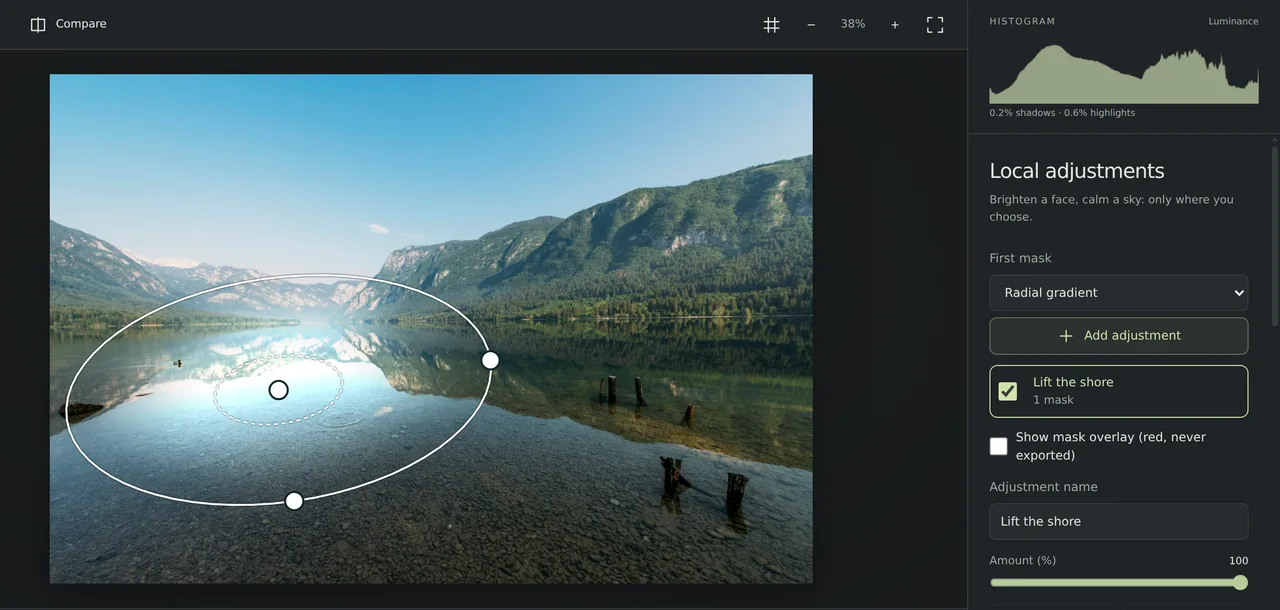
Dar forma a la máscara sobre la foto
Sobre la foto aparecen controles blancos para el degradado o la elipse seleccionados:
- Degradado lineal: arrastra el punto 1 (sin efecto) y el punto 2 (efecto completo). El control central mueve ambos. Las líneas discontinuas muestran dónde empieza y termina la transición. Es el clásico filtro degradado para cielos.
- Degradado radial: arrastra el control central para mover la elipse. El control lateral cambia la anchura y gira la elipse; el control inferior cambia la altura. La elipse interior discontinua muestra dónde empieza el efecto completo; Desvanecimiento (%) define lo suave que es el borde.
Cada control tiene también campos numéricos exactos en el panel, así que puedes hacerlo todo con el teclado. Las posiciones son porcentajes de la foto sin recortar, y los radios son porcentajes de su lado más corto. Las máscaras quedan ancladas a la propia foto: si después recortas, enderezas, giras o volteas, se mantienen sobre la misma montaña o la misma cara.
Combinar máscaras
Un ajuste puede tener hasta ocho máscaras. En Máscaras, elige un Tipo de máscara y cómo debe Combinar con las máscaras superiores, y luego pulsa Añadir máscara:
- Añadir amplía la selección (gana la máscara más intensa).
- Restar quita la nueva máscara de la selección.
- Intersección conserva solo la zona que seleccionan ambas.
Invertir esta máscara invierte cualquier máscara individual. Activa Mostrar superposición de máscara para ver en rojo la selección combinada del ajuste seleccionado. La superposición es solo una ayuda visual y nunca aparece en las exportaciones.
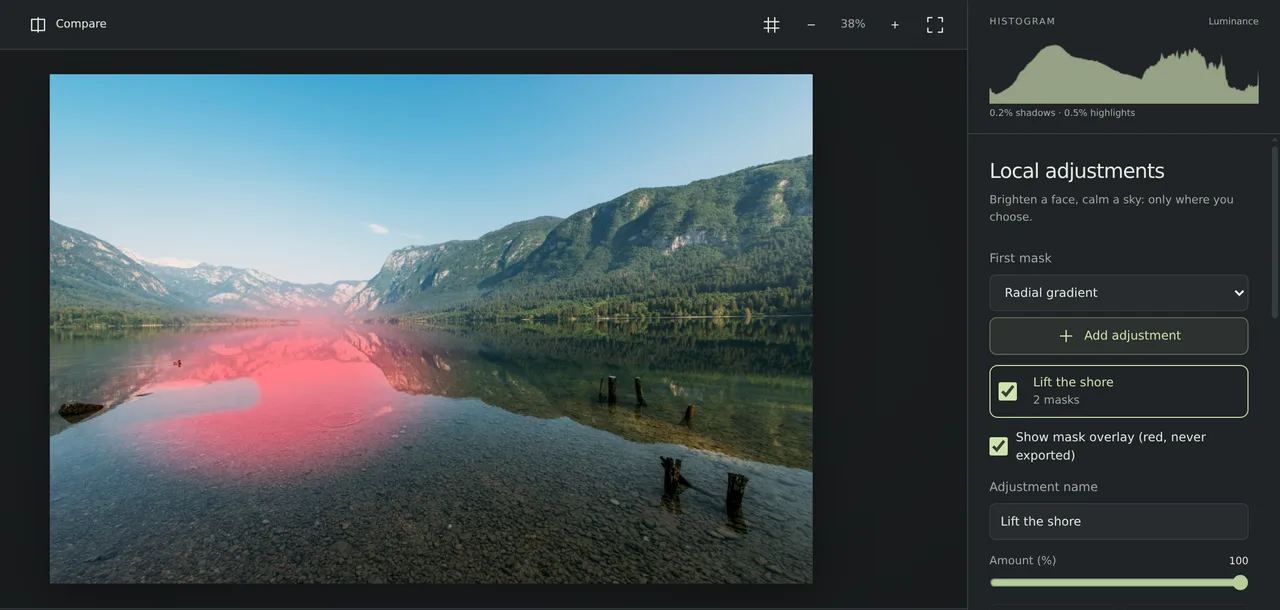
Pintar con el pincel
Selecciona una máscara de Pincel y arrastra sobre la foto; un clic coloca un solo punto. Tamaño del pincel, Desvanecimiento del pincel y Flujo del pincel controlan el siguiente trazo. Con un flujo bajo, el efecto se acumula poco a poco a lo largo de varios trazos. Cambia a Borrar para quitar cobertura con el mismo pincel. Quitar el último trazo y Borrar trazos sirven para limpiar, y deshacer funciona con cada trazo. Escape cancela un trazo mientras todavía estás arrastrando.
Seleccionar por brillo o color
- Rango de luminancia selecciona píxeles según su brillo después de Revelado: Más oscuro (%) y Más brillante (%) definen el rango (0 % es negro, 100 % blanco) y Borde suave (%) difumina el límite. Haz una intersección con un pincel para aclarar solo las sombras dentro de la zona pintada.
- Rango de color selecciona píxeles próximos al Color de máscara. Elige Elegir de la foto y haz clic en el cielo o en una chaqueta. Tolerancia define cuánto puede diferir un color y seguir contando por completo.
Orden, exportación y otras herramientas
Los ajustes se aplican de arriba abajo según la lista, después de Revelado y antes de las capas de texto; Subir y Bajar cambian el orden. Duplicar copia un ajuste con todas sus máscaras. Deshacer, rehacer, el guardado automático, los archivos de proyecto, Google Drive y los espacios de trabajo de equipo conservan tus ajustes, y las exportaciones, la impresión y la foto editada de Photo Lab los incluyen. Los looks por lotes, los perfiles de procesamiento y los ajustes copiados los omiten a propósito, porque las máscaras pertenecen a una sola foto.
La antigua corrección de un solo degradado sigue disponible como Instantánea de degradado aplanada en la parte inferior del panel. Si guardaste con ella un espacio de trabajo o un archivo de ajustes con degradado, abre el archivo con Abrir foto: Lumina lo convierte en un ajuste local equivalente. En Herramientas, Ajustes locales para archivos de fotos abre una herramienta independiente que aplica los mismos ajustes a una foto subida, también a través de la API para scripts y agentes de IA.
¿Listo para probarlo?