← Todos los tutoriales · Lumina
Tutorial 3 de 22
Saca más partido a una colección de fotos
Principiante 8 min
Crea una hoja de contactos, un GIF animado, una exportación por lotes o una cuadrícula de imágenes en Photo Lab, elige un estilo para cada foto y revisa cada descarga.
Reúne tus fotos
Abre Photo Lab desde la barra de herramientas o desde Herramientas. Elige Añadir fotos, Usar foto editada o Probar un conjunto de ejemplo. Selecciona una miniatura para cambiar el nombre de su pie de foto, moverla antes o después, o quitarla. Una colección puede reunir hasta 24 fotos.
Crea una composición
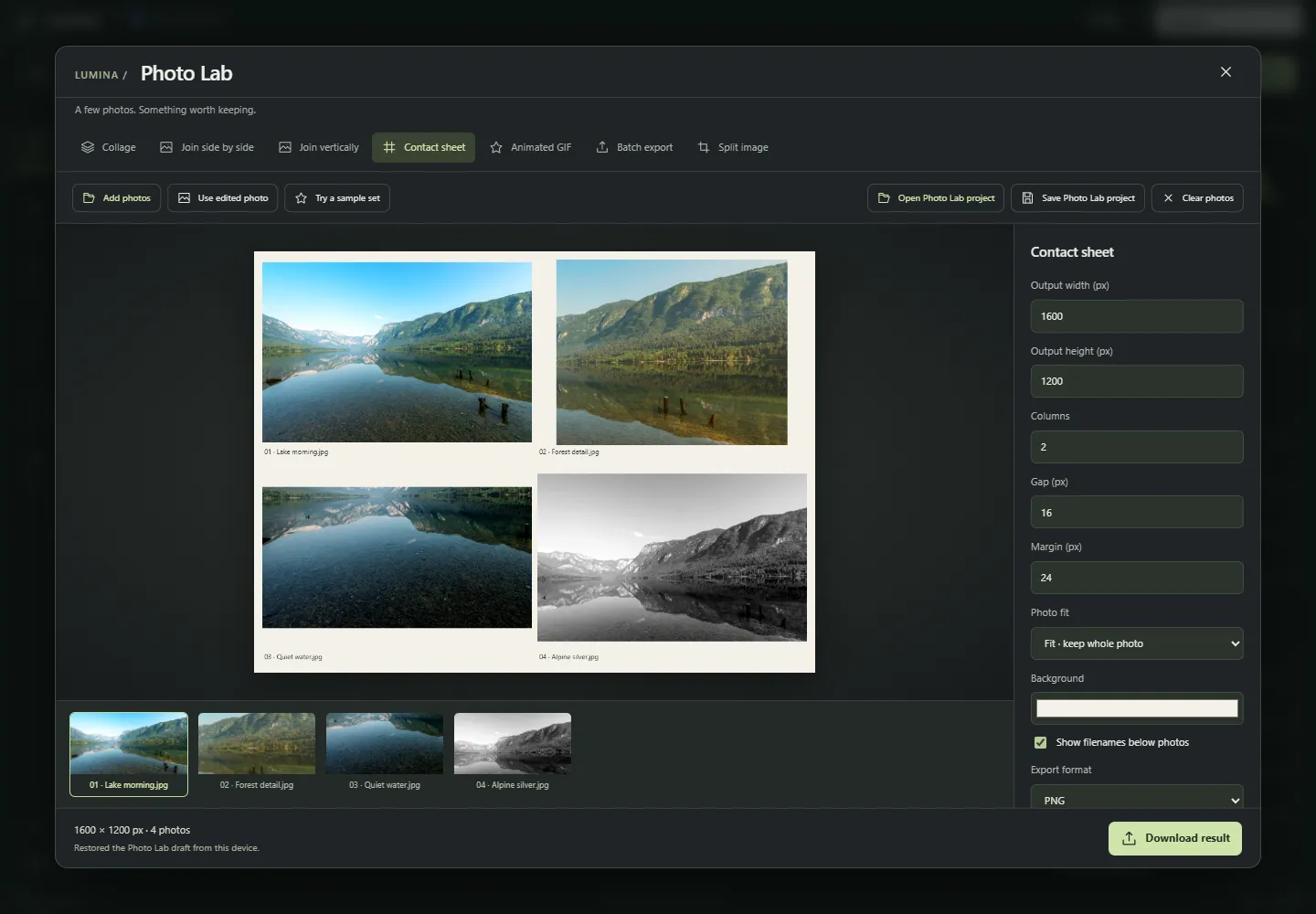
Collage coloca las fotos en una cuadrícula. Hoja de contactos reserva espacio para pies de foto numerados con el nombre del archivo. Unir lado a lado y Unir verticalmente crean tiras continuas. Elige las dimensiones, las columnas, el margen, el espacio entre fotos y el fondo. Rellenar recorta desde el centro; Ajustar conserva la foto completa. Descargar resultado exporta en PNG, JPEG o WebP.
Anima tus fotos
Elige GIF animado, define el tamaño del fotograma y los milisegundos por fotograma, y decide si la animación se repite. Reproducir vista previa muestra la secuencia; Descargar resultado crea la animación. El GIF elige una única paleta de hasta 256 colores a partir de tus fotos (todos los colores se conservan exactos si no hay más de 256) y no admite transparencia, así que los degradados muy suaves pueden mostrar ligeros escalones. Tramado disimula esos escalones con un fino patrón de puntos: Ordenado mantiene el mismo patrón en todos los fotogramas, de modo que las zonas sin movimiento no parpadean, y Floyd–Steinberg ofrece los degradados estáticos más suaves. Ambos aumentan el tamaño del archivo, y no se aplica ningún tramado cuando tus fotos tienen 256 colores o menos. Mantén el total por debajo de 12 millones de píxeles de fotograma.

Exporta un lote
Exportación por lotes redimensiona y convierte todas las fotos en un único ZIP. Lado largo máximo (px) limita el lado más largo; las fotos más pequeñas nunca se amplían. Capturar la edición actual guarda los ajustes de revelado del editor y las capas de texto. Aplicar el estilo y las capas de texto capturados decide si las fotos usan ese estilo capturado; los recortes, las rotaciones y los volteos no se copian.
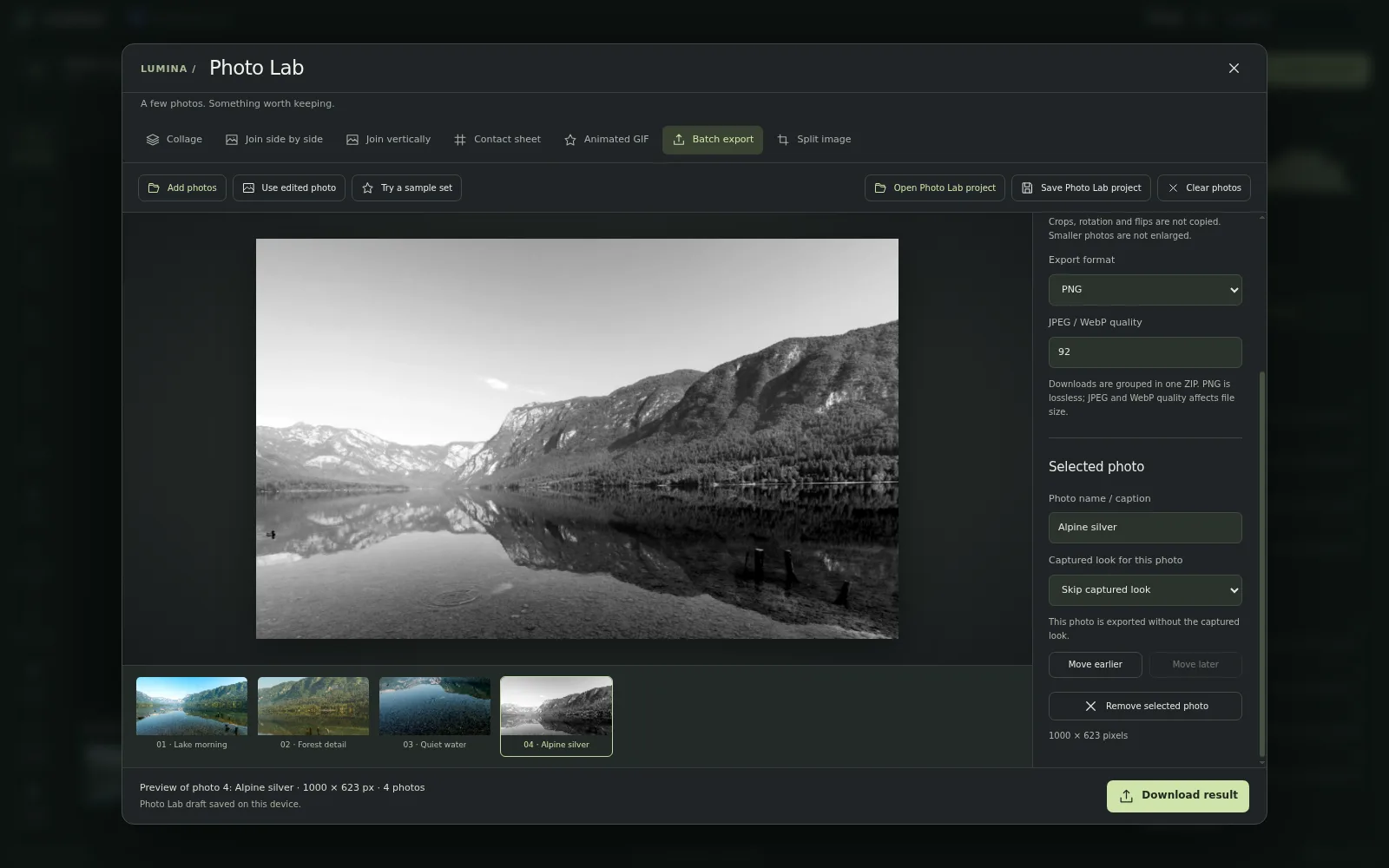
La vista previa muestra la foto que seleccionaste en la tira de fotos, no siempre la primera. La línea bajo la vista previa indica cuál es, por ejemplo «Vista previa de la foto 2: Detalle del bosque», junto con su tamaño de salida. Selecciona otra miniatura para comprobar cómo quedará esa foto.
Cada foto también puede tener su propia elección. Selecciona una miniatura y abre Estilo capturado para esta foto:
- Usar ajuste del lote sigue la casilla Aplicar el estilo y las capas de texto capturados.
- Aplicar siempre el estilo capturado usa el estilo aunque la casilla esté desactivada.
- Omitir estilo capturado exporta esta foto sin cambios, salvo el redimensionado y el formato.
La frase bajo la lista confirma el resultado, por ejemplo «Esta foto se exporta sin el estilo capturado.». Úsalo cuando una foto del conjunto ya se vea bien, o cuando necesite el estilo mientras el resto se queda natural.
Divide una imagen
Dividir imagen corta la foto seleccionada en una cuadrícula de filas y columnas de hasta 64 mosaicos. El ZIP incluye los mosaicos en el formato de exportación que elijas y un manifiesto JSON con las coordenadas exactas. Si las dimensiones no se dividen de forma exacta, se conservan todos los píxeles de los bordes.
Comprueba antes de descargar
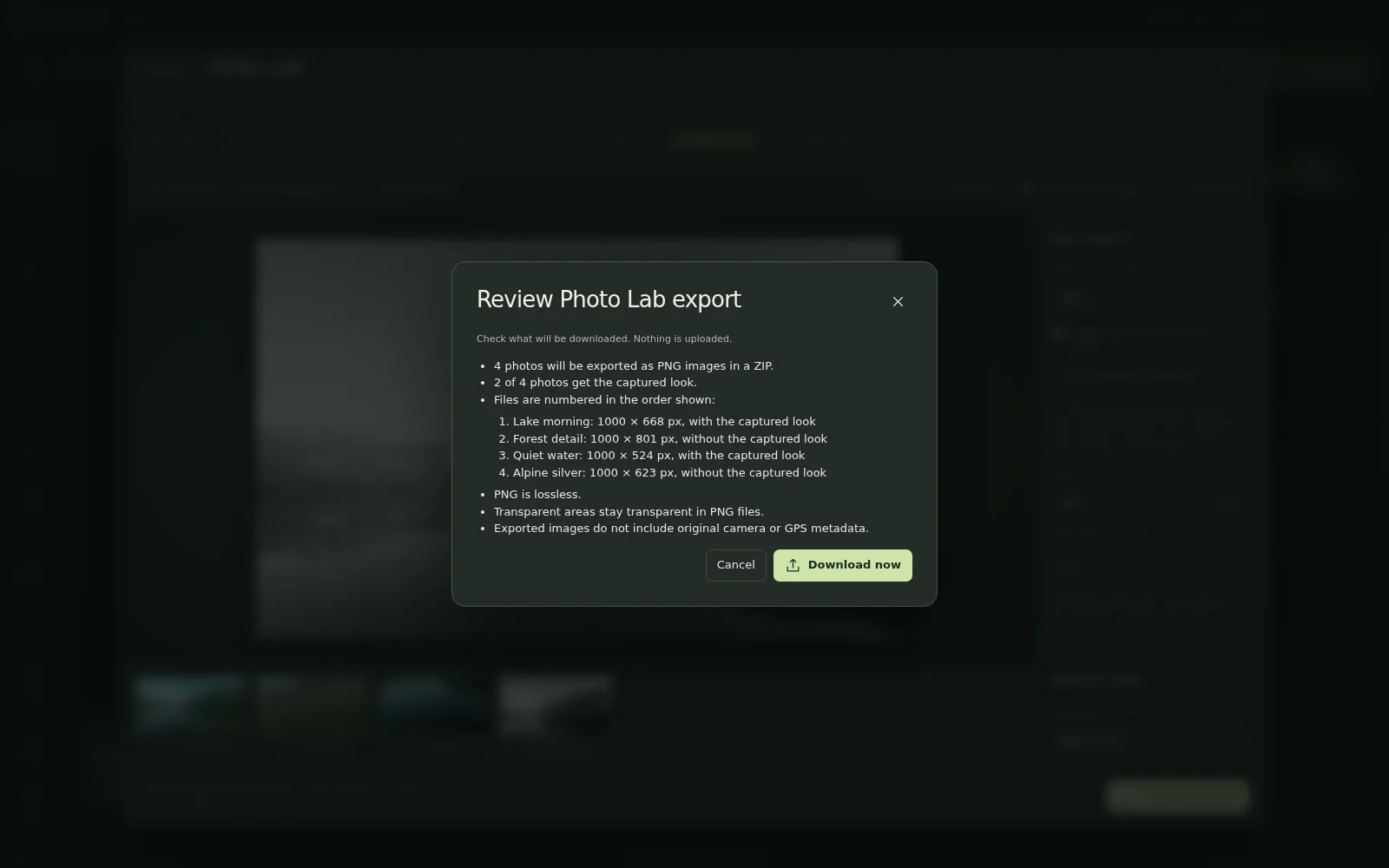
Descargar resultado abre primero Revisión de la exportación de Photo Lab. Todavía no se exporta nada. La revisión muestra:
- la salida: una sola imagen con su tamaño, el tamaño de fotograma del GIF, el número de fotogramas y su duración, el número de mosaicos de la división, o cada archivo del lote con su tamaño y si recibe el estilo capturado;
- cuántas fotos del lote reciben el estilo capturado;
- PNG como formato sin pérdida, o la calidad JPEG/WebP;
- la transparencia: JPEG rellena las zonas transparentes con el color de fondo, los archivos del lote y los mosaicos en PNG y WebP siguen siendo transparentes, las composiciones usan el fondo sólido y el GIF no admite transparencia;
- los metadatos: las imágenes exportadas no incluyen los metadatos originales de la cámara ni los GPS.
Elige Descargar ahora para exportar o Cancelar para cambiar los ajustes. Si los ajustes superan un límite conocido —por ejemplo, más de 16 megapíxeles por imagen, más de 64 mosaicos o un GIF de más de 1600 píxeles por lado o de más de 12 millones de píxeles de fotograma en total—, la línea de estado explica el límite en lugar de abrir la revisión. Si cambias el proyecto mientras la revisión está abierta, ciérrala y vuelve a abrirla para que coincida.
Guarda tu trabajo
Guardar proyecto de Photo Lab descarga un archivo .lumina-lab.json con tus fotos, su orden, los ajustes de la composición, el estilo capturado del lote y la elección de estilo de cada foto. Abrir proyecto de Photo Lab lo restaura; los archivos guardados con versiones anteriores de Lumina se siguen abriendo, y sus fotos usan el ajuste del lote. Además, un borrador local independiente en el navegador se restaura al recargar la página; conserva un archivo descargado como copia de seguridad, porque el almacenamiento del navegador puede borrarse.
Las herramientas independientes de collage, división de imágenes y GIF enlazadas desde Herramientas suben los archivos al servidor y también funcionan mediante API y MCP.
¿Listo para probarlo?