← Todos los tutoriales · Lumina
Tutorial 2 de 22
Recorta, endereza y añade texto con estilo
Principiante 8 min
Reencuadra una foto, corrige la perspectiva de una superficie plana y añade un pie de foto o una marca de agua editables.
Elige un encuadre
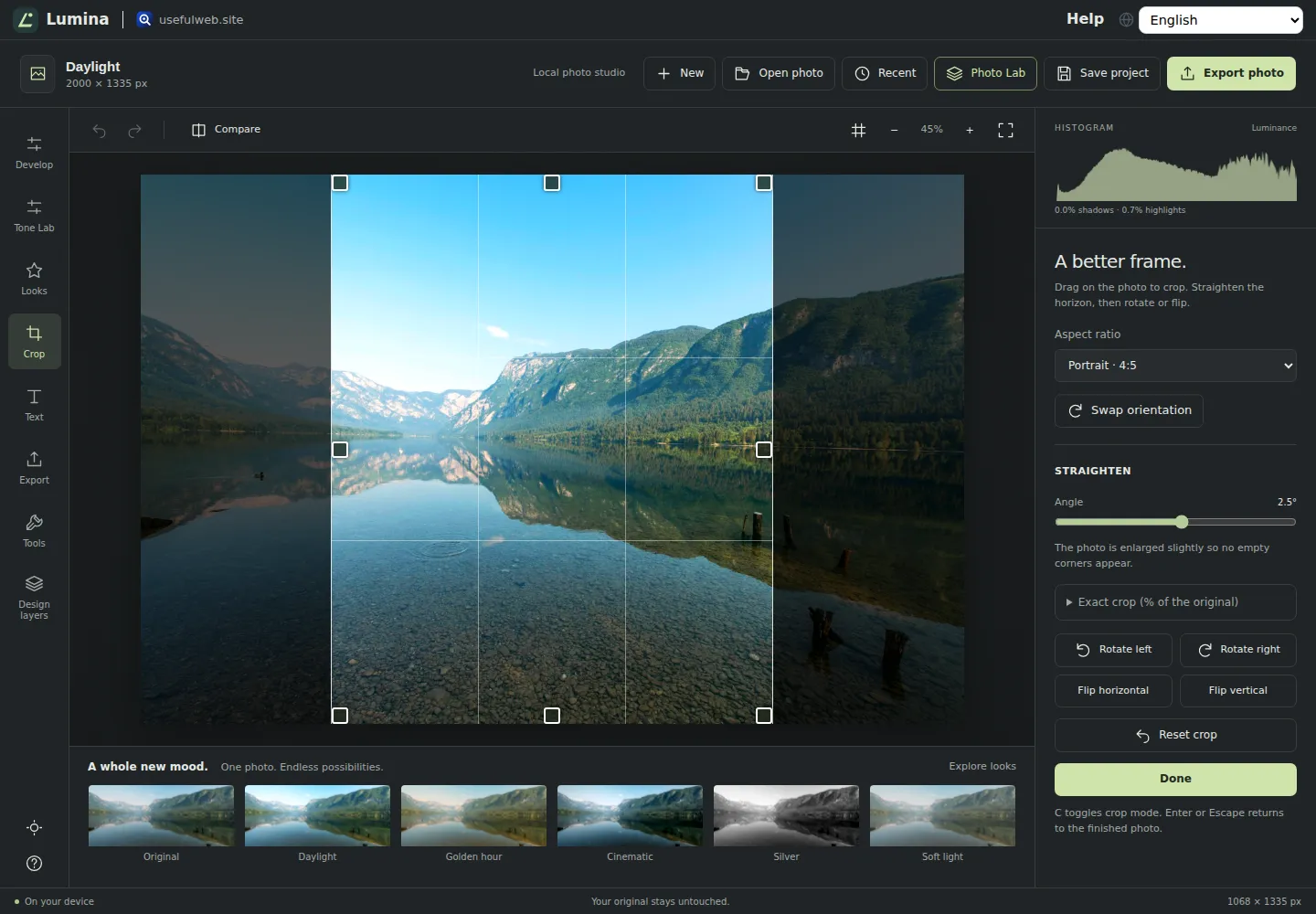
Elige Recortar o pulsa C. Aparece la foto completa con un cuadro de recorte: arrastra dentro del cuadro para moverlo, arrastra un tirador de esquina o de borde para cambiar su tamaño, o arrastra fuera del cuadro para dibujar uno nuevo. Relación de aspecto deja el cuadro libre o lo fija a la proporción original, cuadrada, 3:2, 4:3, 5:4, 16:9 o sus versiones verticales; Intercambiar orientación convierte una proporción horizontal en una vertical. Pulsa Intro, Escape o Listo para ver el encuadre terminado.
Enderezar gira la foto hasta 45° en cualquier dirección para nivelar un horizonte. Lumina amplía la foto lo justo para que no aparezcan esquinas vacías. Girar a la izquierda, Girar a la derecha y las opciones de volteo giran todo el encuadre. Para valores exactos, abre Recorte exacto: Izquierda, Arriba, Ancho y Alto son porcentajes de la foto original.
Corrige la perspectiva
Un cartel, un cuadro o una página fotografiados en ángulo parecen un trapecio. En el panel Recortar, elige Corrección de perspectiva. Arrastra los cuatro tiradores redondos de Fuente y cuadrícula hasta las esquinas de la superficie plana, o introduce los ocho valores desde Arriba a la izquierda X (%) hasta Abajo a la izquierda Y (%). La cuadrícula de tercios sigue la superficie y Vista previa corregida muestra el resultado enderezado; la línea de estado indica el tamaño de salida. Las esquinas deben formar una figura convexa en el orden arriba a la izquierda, arriba a la derecha, abajo a la derecha y abajo a la izquierda.
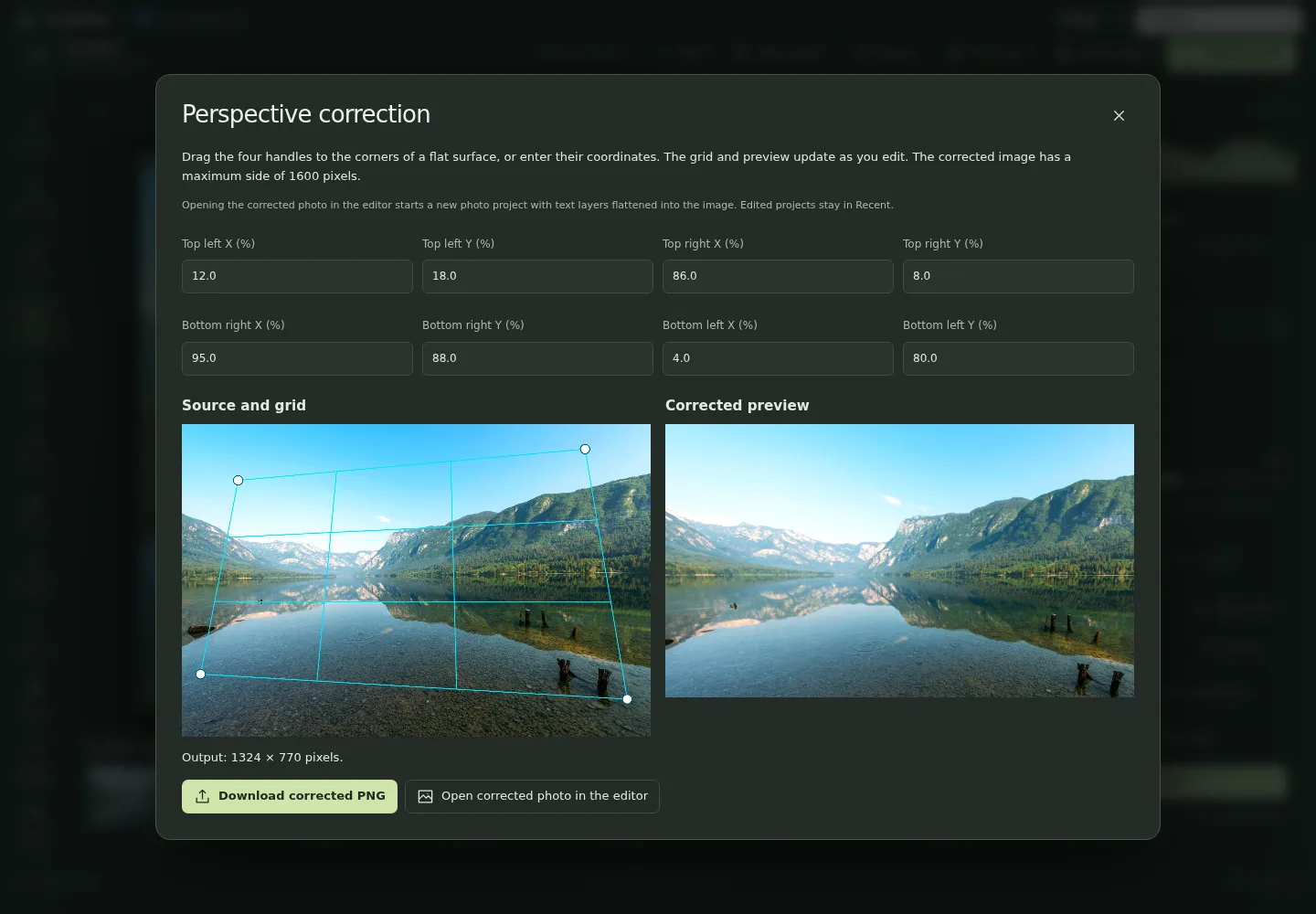
Descargar PNG corregido guarda el resultado. Abrir la foto corregida en el editor inicia con ella un nuevo proyecto de foto, listo para Revelar, Tone Lab y texto; el proyecto editado en el que estabas trabajando se queda en Recientes. La corrección usa la edición actual con sus capas de texto acopladas, y la salida mide como máximo 1600 píxeles en su lado más largo. Transforma una única zona plana en un rectángulo; para las líneas curvadas por el objetivo, usa primero Corrección de objetivo en el mismo panel (consulta el tutorial de corrección de objetivo).
Añade una capa de texto
Elige Texto (o pulsa T) y luego Añadir capa de texto. Edita las palabras en el panel de propiedades; pulsa Intro para crear una línea nueva. Tamaño es un porcentaje de la altura de la imagen. Haz clic en cualquier texto de la foto para seleccionarlo y luego arrástralo a su sitio, o usa los controles deslizantes de posición y las teclas de flecha. Mantén pulsada Mayús con una tecla de flecha para desplazarlo más.
Da estilo a tus palabras
Elige uno de los seis estilos de fuente (sans serif, serif, monoespaciada, redondeada, decorativa o manuscrita), un grosor, cursiva y alineación a la izquierda, centrada o a la derecha. Rotación inclina el texto. En Contorno, sombra y fondo puedes añadir un contorno de cualquier color, ajustar la sombra suave o colocar un recuadro redondeado detrás del texto, algo útil para que los pies de foto se lean bien sobre zonas recargadas. Una firma blanca con un contorno oscuro fino y poca opacidad crea una marca de agua discreta.
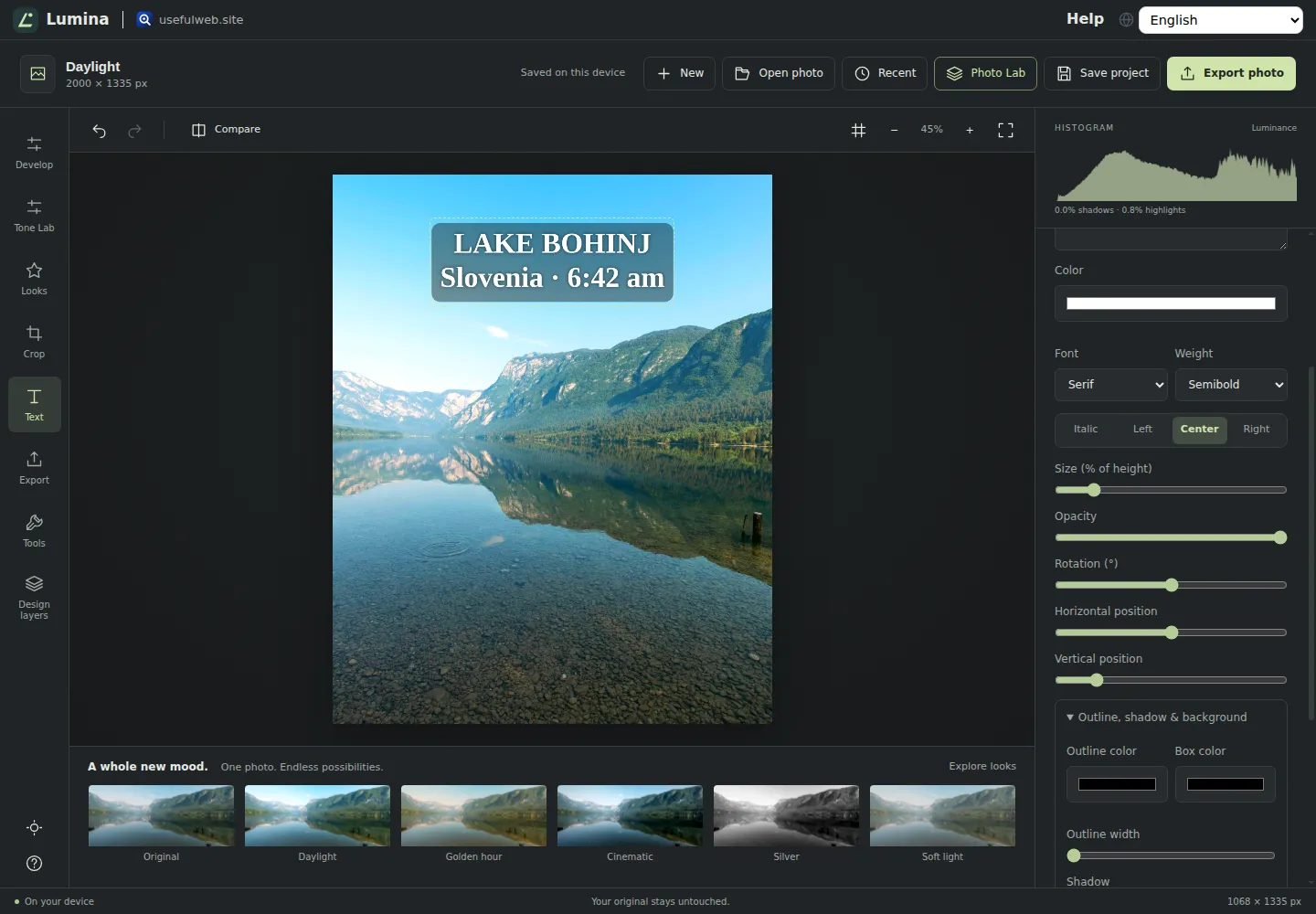
Cada capa de texto se puede duplicar, ocultar, mover hacia delante o hacia atrás, o eliminar. Copiar y pegar funcionan con las capas de texto de Lumina. Se admiten hasta 24 capas de texto. Las fuentes provienen de tu dispositivo, así que su aspecto puede variar ligeramente entre sistemas.
Usa la cuadrícula
Cuadrícula muestra los tercios sobre la foto. También ajusta las posiciones del texto que arrastras en incrementos del cinco por ciento. Pulsa G para activarla o desactivarla. La cuadrícula y las superposiciones de comparación nunca se incluyen en la imagen exportada.
Planifica la salida
Exportar muestra las dimensiones actuales del recorte y el tamaño de impresión correspondiente a 300 PPI. Imprimir abre una imagen a resolución completa que puedes enviar al cuadro de diálogo de impresión de tu navegador o guardar como PDF.
El Print Size Planner, una herramienta aparte, acepta cualquier dimensión en píxeles y cualquier valor de PPI. Crop & Resize Planner calcula las dimensiones para encajar o rellenar sin necesidad de un archivo. Palette & Text Contrast comprueba el texto negro y blanco frente a colores sRGB concretos. Una sola muestra no garantiza que el texto se lea bien sobre toda una fotografía.
Utilidades relacionadas
El panel Herramientas enlaza con compresión, ampliación clásica, cambio de tamaño y marcas de agua por lotes, inspección de metadatos y conversión de HEIC/RAW. Son utilidades independientes. Lee sus notas sobre subida y procesamiento antes de enviar archivos.
¿Listo para probarlo?