← Todos los tutoriales · Lumina
Tutorial 22 de 22
Fusiona exposiciones y apilados de enfoque en Photo Lab
Intermedio 7 min
Convierte un horquillado de tomas oscuras, normales y claras en una sola foto equilibrada, o varias fotos enfocadas cerca y lejos en una que sea nítida de principio a fin.
Cuándo usar cada modo
Photo Lab tiene dos modos para fotos de la misma escena tomadas una tras otra. Fusión de exposiciones sirve para un horquillado: la misma vista fotografiada más oscura y más clara, porque el cielo o una ventana eran demasiado brillantes para una sola exposición. Apilado de enfoque sirve para fotos enfocadas a distintas distancias, porque un sujeto cercano o un paisaje profundo no cabían en una sola profundidad de campo. Ambos modos necesitan de 2 a 9 fotos del mismo tamaño.
Fusiona un horquillado
Abre Photo Lab, elige Fusión de exposiciones y añade tus fotos con Añadir fotos, o elige Prueba un horquillado de muestra para obtener tres versiones del lago alpino simuladas a −2, 0 y +2 EV, cada una ligeramente desplazada como si la cámara se hubiera sostenido a mano. Elige Fusionar exposiciones. Una barra de progreso muestra los pasos (alineación, remuestreo, fusión); Cancelar fusión detiene el proceso sin cambiar nada. El resultado aparece en la vista previa, y el inspector indica el tamaño, cuánto del resultado sigue recortado en comparación con la foto más clara, y cuánto se desplazó y giró cada foto para alinearla con la foto central, la de referencia.
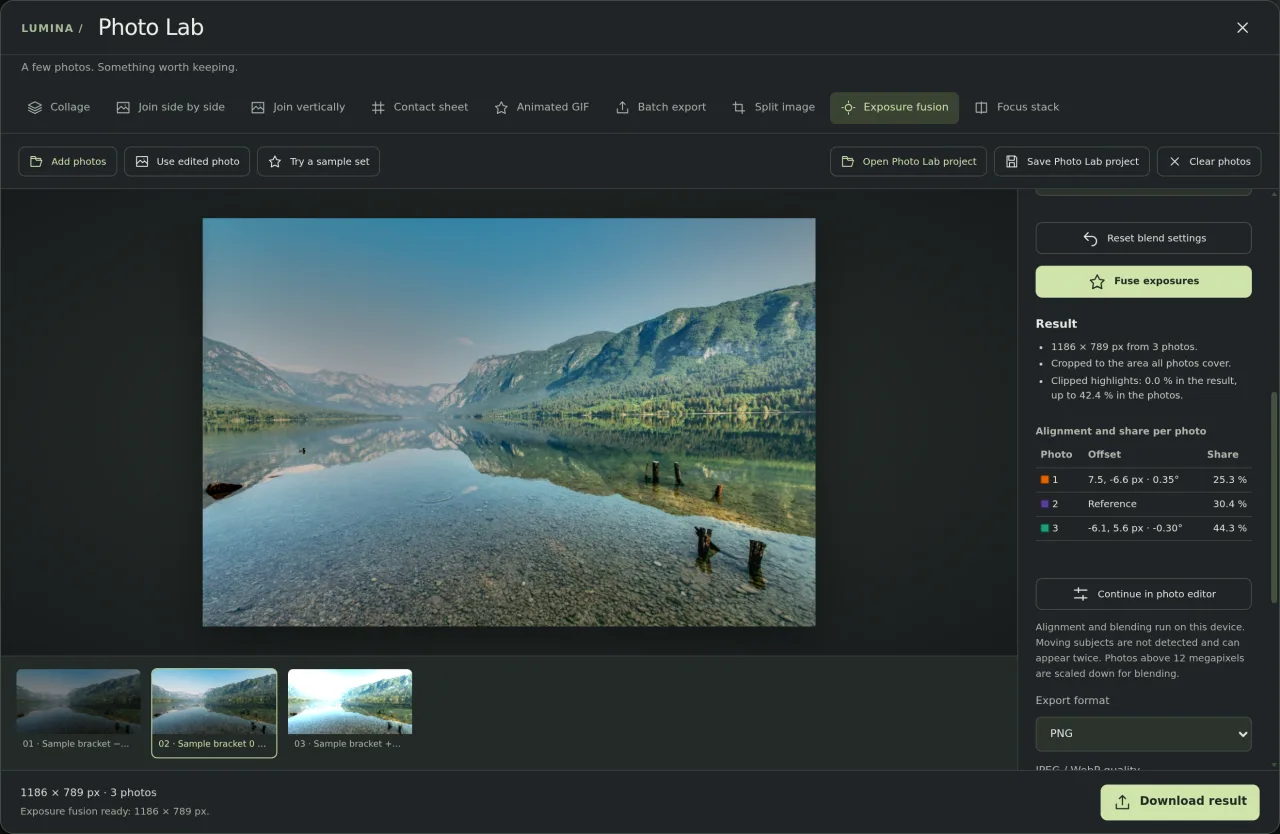
Cada píxel del resultado procede sobre todo de las fotos en las que ese punto tiene detalle, color y está cerca del gris medio (fusión de exposiciones según Mertens y sus colegas), mezcladas mediante una pirámide de imágenes para que no haya costuras visibles. Los cuatro valores bajo los ajustes de alineación regulan esa preferencia: un Peso de buena exposición más alto o una Anchura de la buena exposición (σ) más pequeña favorecen con más fuerza los tonos medios, Peso del contraste favorece las zonas con textura y Peso de saturación, los colores vivos. Restablecer ajustes de fusión vuelve a los valores predeterminados. El resultado es una foto normal, no un archivo HDR, así que no necesita mapeo de tonos.
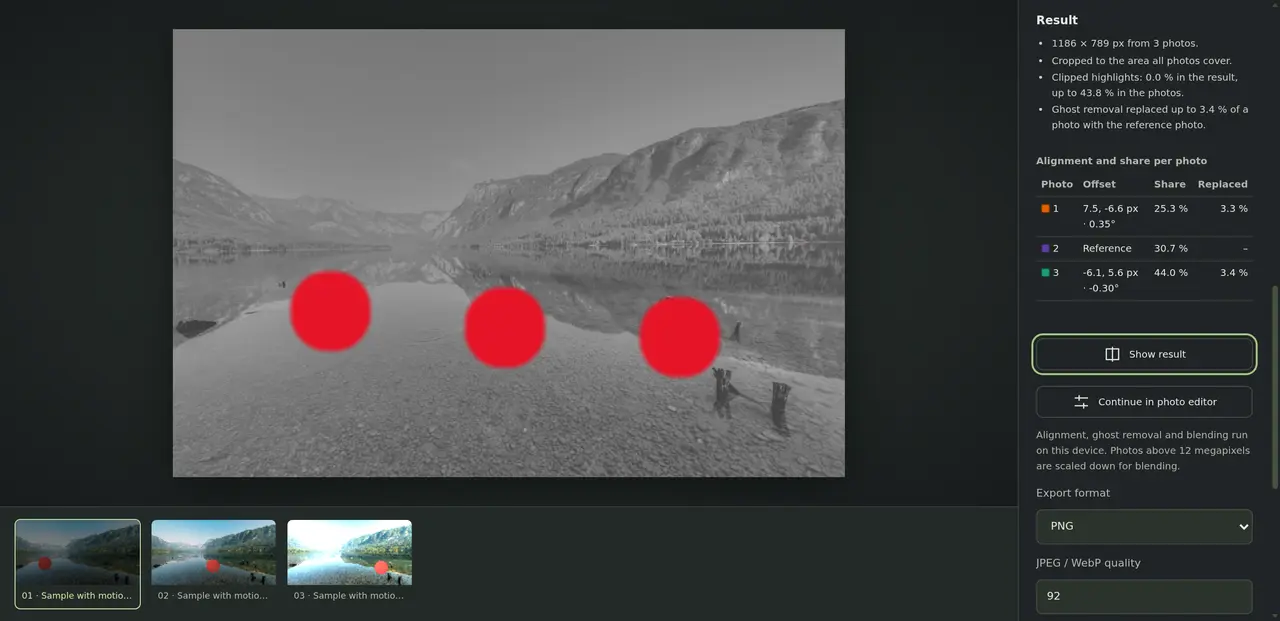
Si algo se movió entre las tomas, como una persona, un coche o una rama, activa Eliminar fantasmas (sujetos que se movieron entre las tomas). Lumina compara cada foto con la de referencia (la foto central) después de igualar su brillo, y donde una foto sigue sin coincidir, usa allí la de referencia, aclarada u oscurecida para que encaje. Así, el sujeto en movimiento aparece una sola vez, donde lo muestra la foto de referencia. Prueba una muestra con movimiento carga un horquillado en el que una pelota rueda por el encuadre: fusiónalo una vez con eliminación de fantasmas y otra sin ella para ver la diferencia. Tras una fusión con eliminación de fantasmas, la tabla muestra cuánto de cada foto se sustituyó y Mostrar mapa de fantasmas marca esas zonas en rojo. Sube Tolerancia de fantasmas si se sustituyen zonas inmóviles, como sombras con ruido; bájala para detectar movimientos leves. Las zonas sustituidas solo tienen el detalle de la foto de referencia, así que un cielo recortado en la referencia sigue recortado ahí.
Apila fotos enfocadas cerca y lejos
Cambia a Apilado de enfoque y añade las fotos en orden de enfoque, de cerca a lejos, o elige Prueba un apilado de enfoque de muestra. Apilar enfoque alinea las fotos, incluido el ligero cambio de tamaño que se produce cuando un objetivo reenfoca, mide la nitidez en todas partes y toma cada zona de la foto en la que está más nítida. Mostrar mapa de origen colorea cada zona según la foto de la que procede; los pequeños cuadrados de la tabla usan los mismos colores. En un buen apilado, el mapa muestra bandas tranquilas que siguen la profundidad de la escena. Las motas en zonas lisas, como el cielo, son normales, porque ahí todas las fotos se ven iguales.
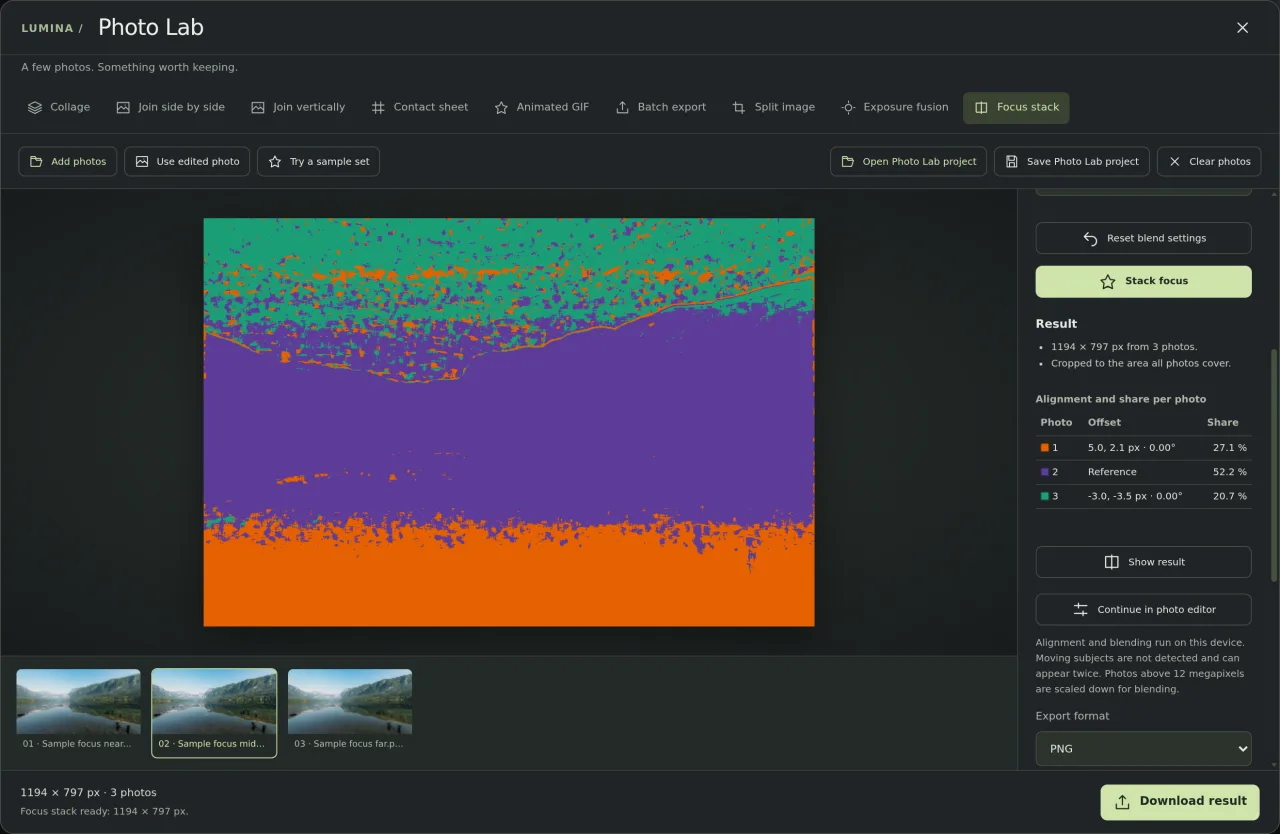
Radio de la ventana de nitidez define el tamaño de la zona que se compara de una vez: los valores más grandes dan costuras más tranquilas en fotos con ruido y los más pequeños siguen los bordes finos. Ponderado por nitidez mezcla las fotos que son casi igual de nítidas en lugar de elegir una, lo que puede ocultar costuras en sujetos lisos.
Alineación, recorte y límites
Alinear fotos está activado de forma predeterminada. Lumina encuentra esquinas en cada foto, compara sus patrones con el mismo comparador que Astro Lab usa para las estrellas, afina el ajuste sobre la propia imagen y remuestrea cada foto sobre la de referencia. Si una foto no se puede emparejar, se indica y se fusiona tal cual. Recortar a la zona que cubren todas las fotos elimina los bordes finos que dejan las fotos desplazadas. La alineación corrige el desplazamiento, la rotación, la escala y, con Afín, la inclinación; no puede eliminar el paralaje causado por mover la cámara. En los apilados de enfoque, cualquier cosa que se mueva entre tomas puede aparecer dos veces; la eliminación de fantasmas solo forma parte de la fusión de exposiciones. Las fotos de más de 12 megapíxeles se reducen para la fusión.
Conserva el resultado
Si cambias un ajuste o una foto, el resultado se marca como desactualizado hasta que vuelvas a ejecutar la fusión. Descargar resultado abre la revisión de exportación habitual y guarda el resultado como PNG, JPEG o WebP. Continuar en el editor de fotos lo abre como una foto nueva en Lumina para recortes, curvas y texto. Los ajustes de fusión se guardan con el proyecto de Photo Lab y su borrador del navegador; la imagen fusionada solo se conserva mientras Photo Lab está abierto, así que descárgala o continúa en el editor. Las mismas fusiones también están disponibles como las herramientas Fusión de exposiciones y Apilado de enfoque para scripts y agentes de IA, limitadas a cinco fotos con 12 megapíxeles en total.
¿Listo para probarlo?