← Todos los tutoriales · Lumina
Tutorial 1 de 22
Tu primera edición de foto
Principiante 4 min
Abre una foto, equilibra la luz y el color y exporta una imagen con Lumina.
Abre una foto
Abre Lumina y prueba la muestra incluida Alpine escape. Abrir foto acepta archivos JPEG, PNG, WebP, GIF, BMP y AVIF que el navegador pueda decodificar. También puedes soltar una foto sobre el lienzo. Las fotos deben pesar menos de 30 MB y no superar los 16 megapíxeles. Convierte antes los archivos HEIC o RAW con el conversor aparte.
Encuentra tu luz
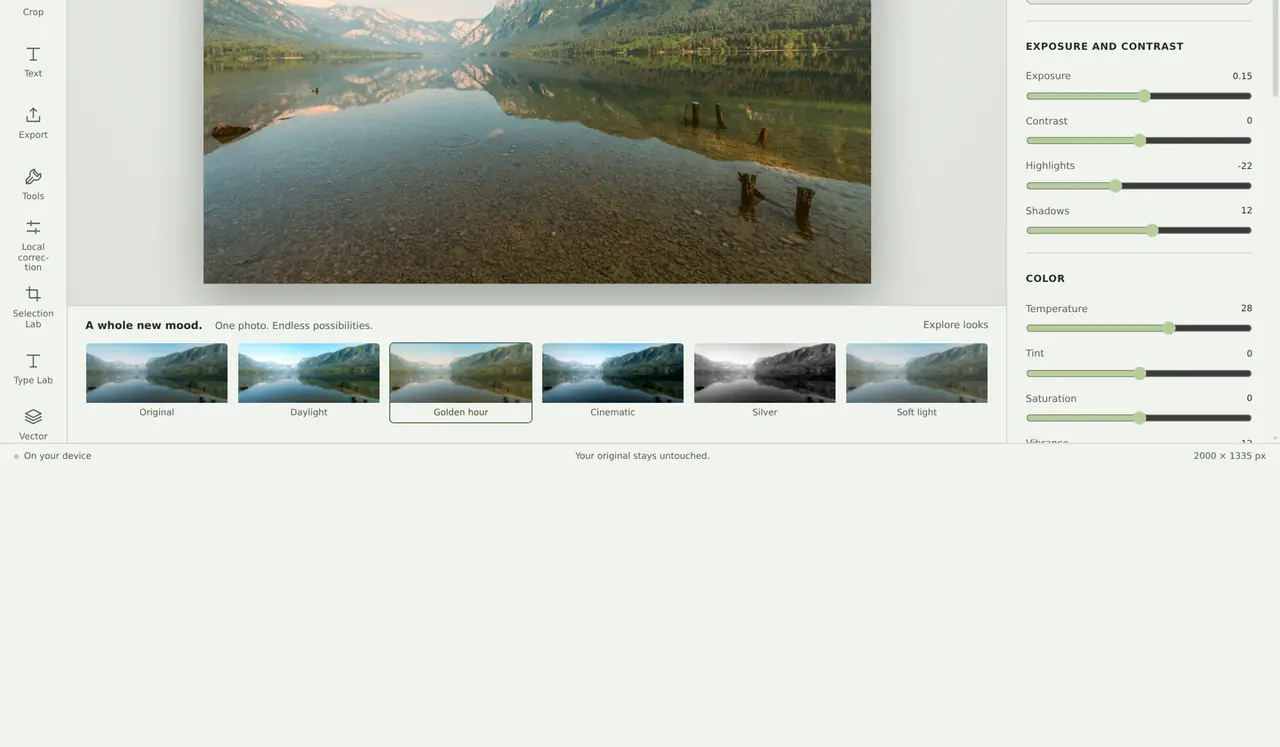
Empieza en Revelado. Exposición cambia el brillo general en pasos. Luces y Sombras afectan con más fuerza a las zonas claras y oscuras. Mejora automática usa el brillo de la imagen para sugerir una exposición, con ajustes suaves de luces, sombras e intensidad. Es una corrección sencilla y determinista, no un modelo de IA.
Haz doble clic en cualquier control deslizante para devolverlo a su valor neutro.
El histograma muestra la distribución de la luminancia de los píxeles. Los porcentajes de debajo cuentan los píxeles de los extremos muy oscuro y muy claro. Un pico en un borde puede indicar recorte, aunque también puede ser intencionado.
Prueba un estilo
La franja inferior ofrece seis puntos de partida. Un estilo sustituye tus ajustes de luz y color; Deshacer los recupera. Usa Revelado para afinar cualquier estilo. Temperatura calienta o enfría la imagen, mientras que Tinte desplaza entre verde y magenta. Saturación afecta a todos los colores; Intensidad da más peso a los colores menos saturados.
Ajusta colores concretos
El Mezclador de color de Revelado trabaja con ocho bandas de color: Rojos, Naranjas, Amarillos, Verdes, Aguamarinas, Azules, Morados y Magentas. Elige Tono, Saturación o Luminancia y mueve el control de una banda. Tono desplaza una banda hacia sus vecinas (hasta 30°), Saturación la hace más intensa o más apagada y Luminancia la aclara u oscurece. Los grises neutros nunca se ven afectados y las bandas vecinas se funden con suavidad. Por ejemplo, baja la Saturación de los Verdes y sube la Luminancia de los Azules para un cielo de paisaje más sereno.
Compara, haz zoom y exporta
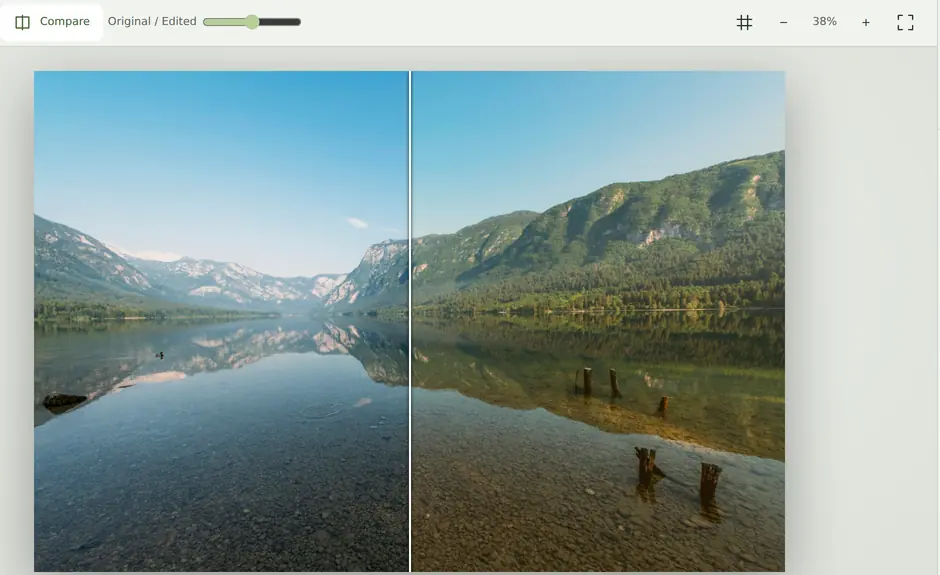
Comparar muestra la imagen original y la editada con el mismo recorte y la misma rotación. Mueve el deslizador de comparación para ver más de una u otra versión. Pulsa B para activar o desactivar la comparación. Pulsa 1 o haz clic en el porcentaje de zoom para una vista al 100 %, usa + y − o Ctrl + rueda del ratón para hacer zoom, y arrastra la foto para desplazarla cuando sea más grande que la ventana. F o 0 vuelve a encajar la foto.
Exportar foto abre los controles de tamaño, formato y calidad. Elige Tamaño completo, un ajuste predefinido de lado largo para 4K, galerías web, Full HD, redes sociales o correo electrónico, o introduce un tamaño personalizado. Copiar imagen pone un PNG en tu portapapeles para pegarlo en otra app. JPEG usa un fondo blanco para los píxeles transparentes. PNG conserva la transparencia; la calidad no se aplica a PNG. La exportación WebP depende de la compatibilidad del navegador. Las exportaciones omiten los metadatos originales de la cámara y del GPS.
Reutiliza una edición en otra foto
Copiar ajustes (Ctrl+Shift+C) recuerda tus ajustes de Revelado, Tone Lab y del mezclador de color. Abre otra foto y elige Pegar ajustes (Ctrl+Shift+V) para aplicar el mismo estilo. El recorte, el texto y la propia foto no se copian. Deshacer elimina un pegado.
Conserva una copia editable
Guardar proyecto descarga un archivo .lumina.json con tu imagen y los ajustes editables. Las ediciones se guardan automáticamente en este navegador y Lumina vuelve a abrir tu última edición la próxima vez que lo inicies. Recientes muestra los ocho proyectos editados más recientes con su fecha; elimina las entradas que ya no necesites. El almacenamiento del navegador puede borrarse, así que guarda archivos de proyecto como copia de seguridad independiente. Si has iniciado sesión en usefulweb.site con Google Drive conectado, Guardar en Drive y Abrir desde Drive en la barra superior guardan el mismo archivo de proyecto en tu Drive.
¿Listo para probarlo?