Tutorial 9 dari 22
Pilih warna dan edit area lokal
Menengah 9 mnt
Buat seleksi dengan tongkat warna, bentuk, atau laso tangan bebas, perhalus seleksinya, pratinjau edit lokal, lalu ekspor PNG transparan dan mask.
Buka Selection Lab
Pilih Selection Lab di panel edit Lumina atau di panel Tool, atau buka /app#selection secara langsung. Pilih salah satu dari empat gambar di bawah Mulai dengan sampel, pilih Buka gambar atau proyek seleksi untuk PNG, JPEG, WebP, atau GIF hingga 8 MB dan 16 MP, atau pilih Gunakan foto hasil edit untuk memasukkan foto yang sedang kamu edit. Untuk GIF, hanya frame pertama yang dipakai, dan ukuran gambar diperkecil menjadi maksimal 1024 piksel per sisi.
Buat seleksi
Buka Buat seleksi, atur Alat seleksi ke Tongkat warna, lalu klik sebuah warna di pratinjau. Toleransi warna (0–255) membandingkan setiap piksel kandidat dengan titik awal yang kamu klik. Nilai yang lebih rendah hanya memilih warna yang sangat mirip, sedangkan nilai yang lebih tinggi menerima perbedaan yang lebih besar. Hanya piksel yang bersambung mengikuti piksel tetangga di empat arah. Matikan opsi ini untuk memilih warna yang cocok di mana saja, termasuk pada objek yang terpisah.
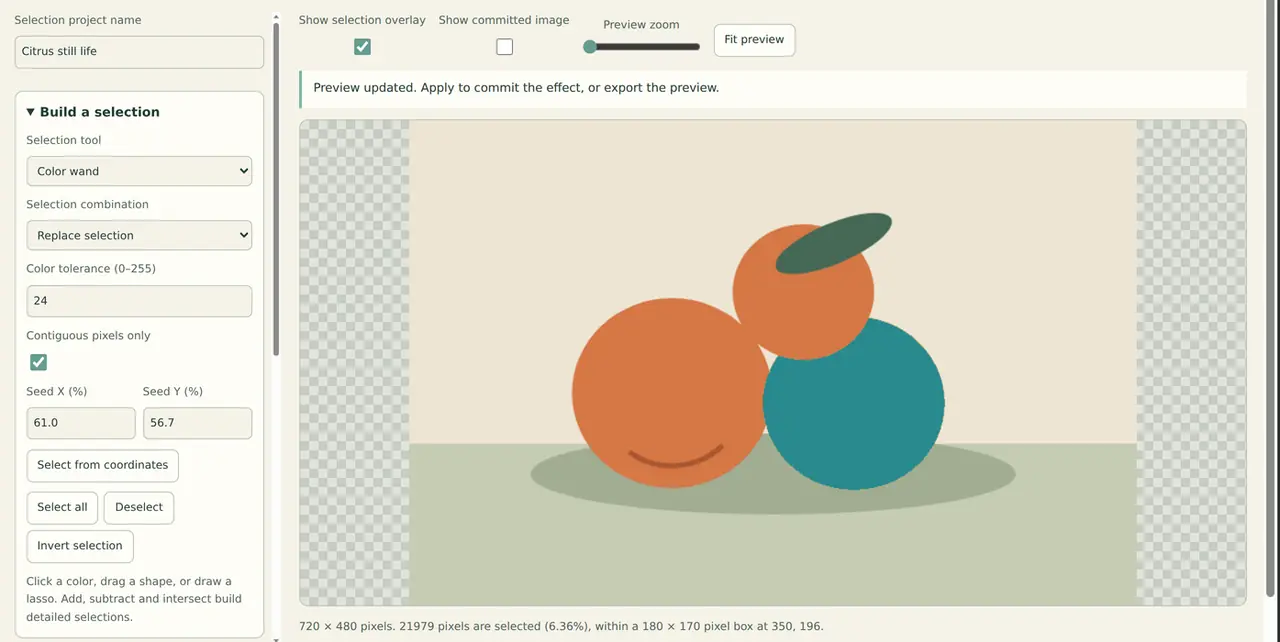
Tanpa mouse atau perangkat penunjuk, isi Titik awal X (%) dan Titik awal Y (%), lalu pilih Pilih dari koordinat. Koordinat 100% menunjuk ke piksel terakhir. Saat kamu mengklik gambar, kolom-kolom ini terisi otomatis sehingga kamu bisa mengulang seleksi yang sama persis.
Pilih Persegi panjang atau Elips, lalu seret di atas gambar. Garis putus-putus akan mengikuti gerakan seretmu. Sebagai alternatif, isi nilai Kiri (%), Atas (%), Lebar (%), dan Tinggi (%), lalu pilih Pilih dari koordinat. Bentuknya harus muat di dalam gambar.
Pilih Laso tangan bebas untuk menggambar garis tepi di atas gambar. Garis itu tertutup otomatis saat kamu melepaskannya. Untuk memasukkan lewat keyboard, ketik 3–256 pasangan persentase X, Y, satu pasangan per baris, lalu pilih Pilih dari koordinat. Misalnya, 20, 20, 80, 20, dan 50, 80 membentuk segitiga. Garis tepi tangan bebas yang panjang disederhanakan menjadi maksimal 256 titik, jadi detail halus mungkin hanya mendekati aslinya. Untuk garis tepi yang saling bersilangan, laso memakai aturan isi ganjil–genap (even–odd). Jika garis tepi tidak memilih piksel apa pun, seleksi yang sedang aktif tetap utuh.
Buka Perhalus seleksi, atur Radius penghalusan (piksel) dari 1 sampai 64, lalu pilih Perluas seleksi, Perkecil seleksi, atau Buat bingkai seleksi. Perluas melebarkan seleksi tegas, sedangkan Perkecil menyusutkannya. Bingkai memilih pita selebar radius tersebut di kedua sisi tepi asli, dipotong sebatas gambar. Piksel di luar gambar dianggap tidak terpilih, jadi memperkecil seleksi juga menjauhkannya dari tepi gambar. Urungkan mengembalikan mask sebelumnya. Pilih Isi lubang tertutup untuk menambahkan area tidak terpilih yang dikelilingi seleksi. Celah yang terhubung ke tepi gambar melalui piksel tetangga horizontal atau vertikal tetap tidak terpilih. Sentuhan diagonal saja tidak dihitung sebagai terhubung. Urungkan mengembalikan seleksi sebelumnya. Pelembutan tepi tetap menjadi efek terpisah.
Kombinasi seleksi menentukan bagaimana seleksi berikutnya digabungkan dengan seleksi saat ini: Ganti seleksi, Tambahkan ke seleksi, Kurangi dari seleksi, atau Iriskan seleksi. Pilih semua, Batalkan pilihan, dan Balik seleksi berlaku untuk seluruh gambar. Baris di bawah pratinjau menunjukkan jumlah piksel yang terpilih dan kotak yang memuat semuanya. Lapisan berwarna sian menampilkan seleksi biner yang tegas. Matikan Tampilkan lapisan seleksi untuk menilai warna dan transparansi. Zoom pratinjau dan Sesuaikan pratinjau membantumu melihat detail kecil.
Pratinjau edit
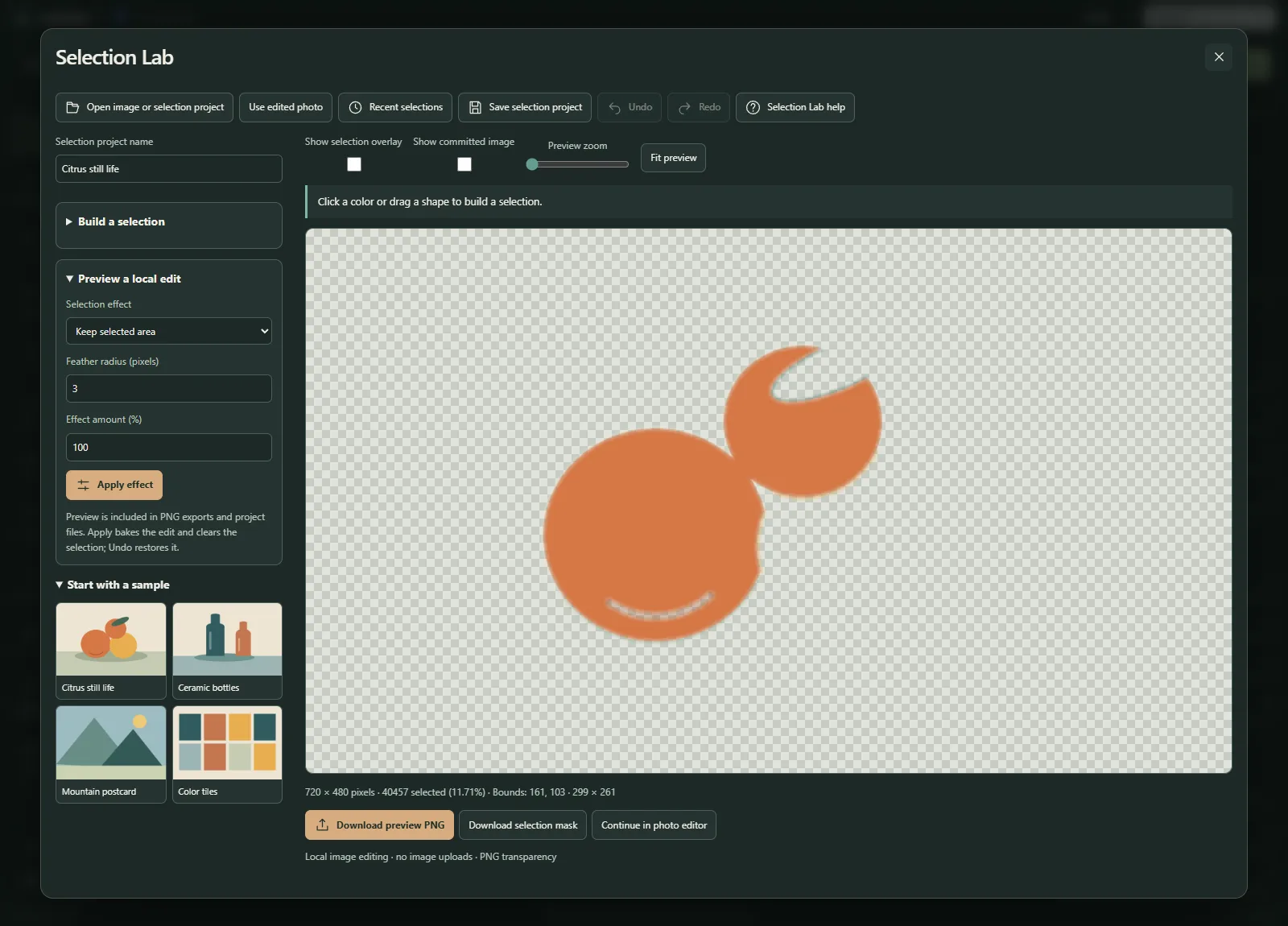
Buka Pratinjau edit lokal dan pilih Efek seleksi:
- Isi area terpilih menimpakan warna di atas piksel yang terpilih.
- Pertahankan area terpilih menghapus piksel di luar seleksi tanpa mengubah transparansi yang sudah ada.
- Hapus area terpilih menghapus piksel yang terpilih.
- Sesuaikan area terpilih mengubah eksposur dan saturasi secara lokal.
Radius pelembutan tepi (piksel) melembutkan kedua sisi batas seleksi dengan filter kotak. Kekuatan efek (%) mencampur efek dengan gambar yang sudah diterapkan. Jumlah piksel dan batas kotak mengacu pada seleksi tegas sebelum tepinya dilembutkan. Jika tidak ada piksel yang terpilih, pratinjau di browser tidak berubah dan tombol Terapkan dinonaktifkan.
Tampilkan gambar yang sudah diterapkan memungkinkan kamu memeriksa gambar sebelum efek yang tertunda diterapkan. Terapkan efek menyatukan pratinjau ke dalam gambar kerja dan menghapus seleksi. Urungkan mengembalikan gambar, mask, dan pengaturan efek tertunda sebelumnya. Hingga 20 kondisi disimpan dalam batas memori string 32 MB.
Simpan atau ekspor hasilnya
Unduh PNG pratinjau mengekspor efek yang tertunda tanpa lapisan sian. Unduh mask seleksi menghasilkan PNG skala abu-abu yang buram (tidak transparan): putih berarti terpilih, hitam berarti tidak terpilih, dan abu-abu menunjukkan cakupan tepi yang dilembutkan. Keduanya memakai ukuran gambar kerja.
Lanjutkan di editor foto membuka pratinjau yang sudah diratakan sebagai foto baru untuk pengolahan lanjutan, teks, dan ekspor.
Simpan proyek seleksi mengunduh file .lumina-selection.json yang berisi PNG yang sudah diterapkan, seleksi tegas dalam format padat, dan pengaturan efek yang tertunda. Saat dibuka kembali, pratinjaunya muncul persis seperti semula. Lima proyek terbaru disimpan otomatis secara terpisah di browser ini. Unduh proyekmu jika ingin salinan yang permanen. Penyimpanan proyek foto ke Google Drive tidak mencakup proyek seleksi.
Buka proyek yang tersimpan lewat Buka gambar atau proyek seleksi atau tombol Buka utama di Lumina. Seleksi terbaru menampilkan daftar proyek yang disimpan otomatis. Skema proyek menjelaskan cara mask dipadatkan dan cara batasnya disimpan.
Keyboard
Semua langkah bisa dilakukan tanpa mouse atau perangkat penunjuk: kolom koordinat menggantikan klik dan seret, dan baris status mengumumkan setiap perubahan. Ctrl+S menyimpan, Ctrl+O membuka, Ctrl+Z mengurungkan, dan Ctrl+Shift+Z mengulang. Jika pintasan satu tombol aktif, F menyesuaikan pratinjau dan ? membuka bantuan. Matikan pintasan ini di Bantuan Selection Lab jika mengganggu teknologi bantu yang kamu pakai.
Alur kerja ini terinspirasi oleh alat seleksi Paint.NET. Selection Lab memakai pencocokan warna yang deterministik, bukan deteksi subjek otomatis, clone stamp, atau kuas lokal.
Siap mencobanya?