Tutorial 10 dari 22
Padukan gradien grid sembilan warna
Pemula 5 mnt
Ubah warna palet atau foto menjadi gradien grid warna 3 × 3 yang halus, edit setiap titik, urungkan perubahan, lalu ekspor PNG atau proyek grid yang bisa diedit.
Buka grid warna
Buka Palette Studio dari rail pengeditan Lumina atau panel Tool, lalu pilih Gradien grid warna di kolom generator. Grid terbuka sebagai jendela tersendiri di atas Palette Studio. Saat pertama kali dibuka, sembilan titiknya diisi dari grup palet yang aktif, sesuai urutan swatch; grup dengan kurang dari sembilan warna akan mengulang warnanya.
Pratinjau memadukan sembilan titik secara bilinear: titik 1 adalah sudut kiri atas, titik 3 sudut kanan atas, titik 5 bagian tengah, dan titik 9 sudut kanan bawah. Di antara titik-titik yang bersebelahan, nilai merah, hijau, dan biru berubah secara linear dalam sRGB terenkode. Cara ini sederhana dan mudah diprediksi, tetapi tidak seragam secara perseptual, sehingga titik tengah di antara dua warna jenuh bisa terlihat lebih gelap atau lebih kusam dari yang kamu harapkan.
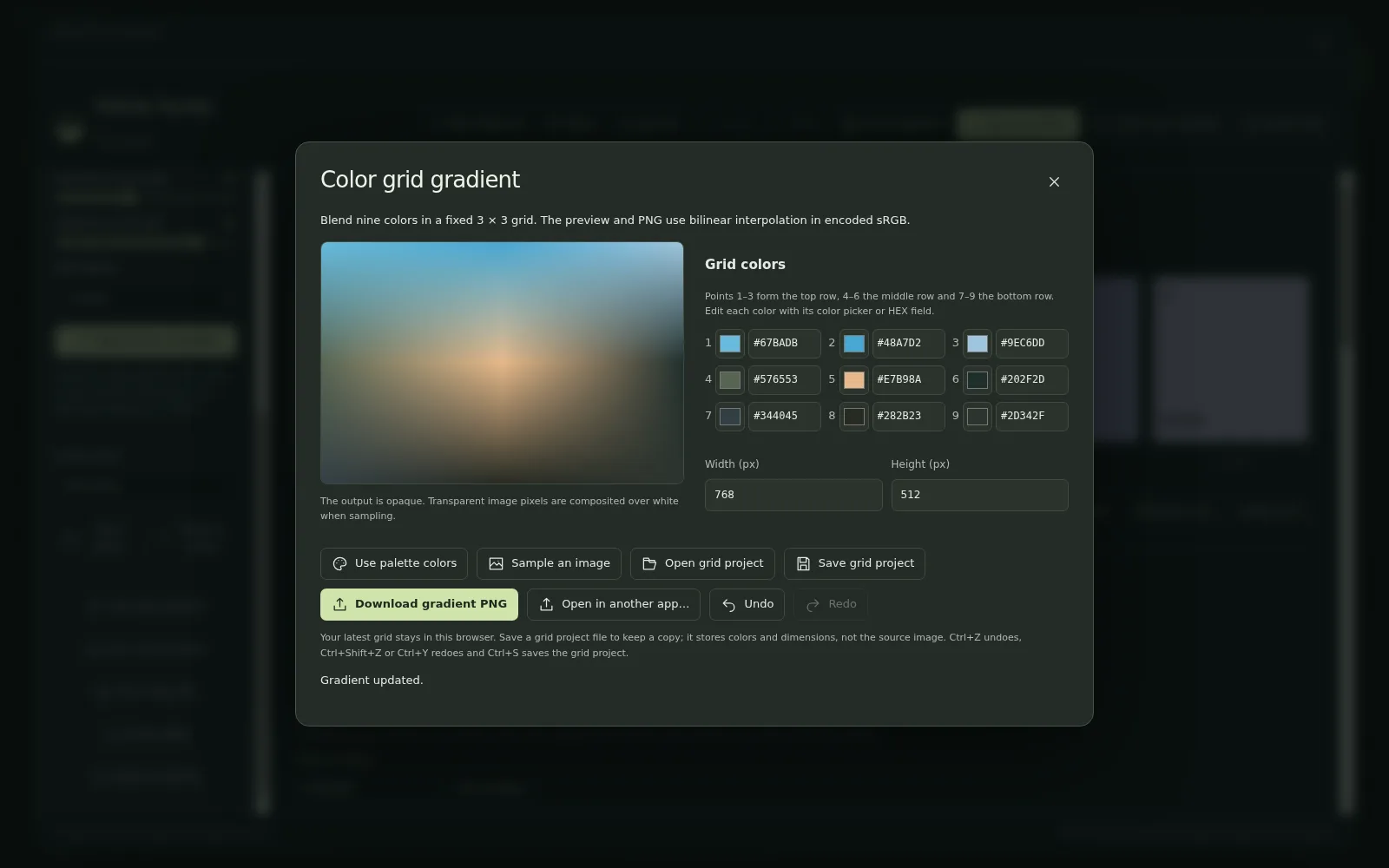
Edit sembilan titik
Di bawah Warna grid, setiap titik punya pemilih warna dan kolom HEX. Ketik nilai enam digit seperti #E7B98A (tanda # boleh dihilangkan), lalu tekan Enter atau Tab. Nilai yang tidak valid akan ditolak, kolom kembali ke warna sebelumnya, dan baris status menjelaskan alasannya.
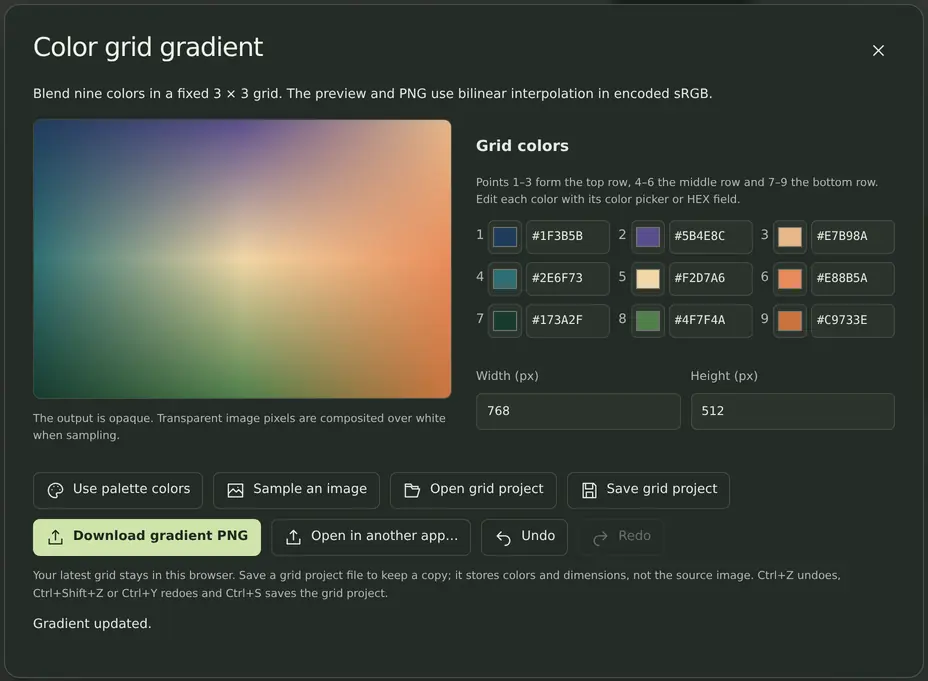
Lebar (px) dan Tinggi (px) menentukan ukuran output dari 128 hingga 1024 piksel per sisi. Grid bisa direntangkan ke persegi panjang apa pun, jadi banner yang lebar cukup merenggangkan jarak antarkolom.
Gunakan warna palet mengisi ulang titik-titik dari grup palet yang aktif, dengan tetap mempertahankan ukuran saat ini. Urungkan dan Ulangi menyimpan hingga 30 perubahan selama jendela terbuka; dengan keyboard, gunakan Ctrl+Z, Ctrl+Shift+Z, atau Ctrl+Y, dan Ctrl+S untuk menyimpan proyek grid. Jika kamu mengurungkan di dalam kolom HEX, yang diubah adalah teksnya.
Ambil sampel dari foto
Ambil sampel dari gambar membaca file PNG, JPEG, atau WebP lokal hingga 12 MB dan 16 megapiksel. Lumina mengecilkannya hingga maksimal 400 piksel di sisi terpanjang, lalu merata-ratakan area kecil di sekitar setiap posisi dari sembilan posisi: sudut-sudut, bagian tengah setiap tepi, dan pusat gambar. Piksel transparan dipadukan di atas latar putih terlebih dahulu. Gambar tidak disimpan di dalam grid.
Hasilnya adalah studi warna yang lembut dari foto tersebut, bukan rekonstruksinya. Pengambilan sampel dihitung sebagai satu perubahan, jadi Urungkan akan mengembalikan warna sebelumnya. Setelah itu, sempurnakan titik satu per satu, misalnya untuk menghangatkan bagian tengah atau menggelapkan baris bawah.
Ekspor dan simpan grid-mu
Unduh PNG gradien menyimpan pratinjau dalam ukuran yang kamu pilih. PNG ini selalu buram (tanpa transparansi). Buka di aplikasi lain… mengirim PNG yang sama ke aplikasi usefulweb lain, misalnya sebagai latar belakang.
Grid terakhirmu tetap tersimpan di browser ini dan terbuka lagi lain kali. Simpan proyek grid mengunduh file kecil .lumina-grid.json berisi sembilan warna dan ukurannya, tetapi tanpa foto sumbernya. Buka lagi dengan Buka proyek grid di dalam jendela grid, atau dengan tombol utama Buka di Lumina. Formatnya didokumentasikan dalam skema grid warna.
Grid terpisah dari koleksi paletmu: mengedit titik grid tidak mengubah swatch-mu, dan daftar Terbaru serta tautan berbagi di Palette Studio tidak menyertakan grid.
Siap mencobanya?