Tutorial 16 dari 22
Mencerahkan langit atau latar depan dengan koreksi gradien lokal
Menengah 6 mnt
Gunakan Koreksi lokal di Lumina untuk menggelapkan langit yang terlalu terang atau mencerahkan latar depan yang gelap dengan satu gradien linear, bandingkan hasil sebelum dan sesudah, lalu ekspor PNG atau masker.
Slider global mengubah seluruh foto. Langit terang di atas danau yang gelap butuh cara lain, yaitu eksposur yang lebih rendah di bagian atas dan sedikit lebih tinggi di bagian bawah. Koreksi lokal melakukan hal itu dengan satu gradien linear, versi digital dari filter bergradasi.
Membuka koreksi
- Buka sebuah foto, misalnya template Cahaya terukur (danau alpen).
- Lakukan dulu pengeditan global seperti biasa. Koreksi bekerja pada snapshot foto yang sudah diratakan sesuai hasil edit saat ini, termasuk lapisan teks.
- Pilih Mask di panel kiri, lalu Snapshot gradien yang diratakan di bagian bawah panel. Kalau kamu butuh gradien, elips, sapuan kuas, serta rentang warna atau kecerahan yang tetap bisa diedit dan tersimpan di proyek, gunakan penyesuaian lokal di panel itu. Lihat Penyesuaian lokal dengan masker gradien, radial, kuas, dan rentang.
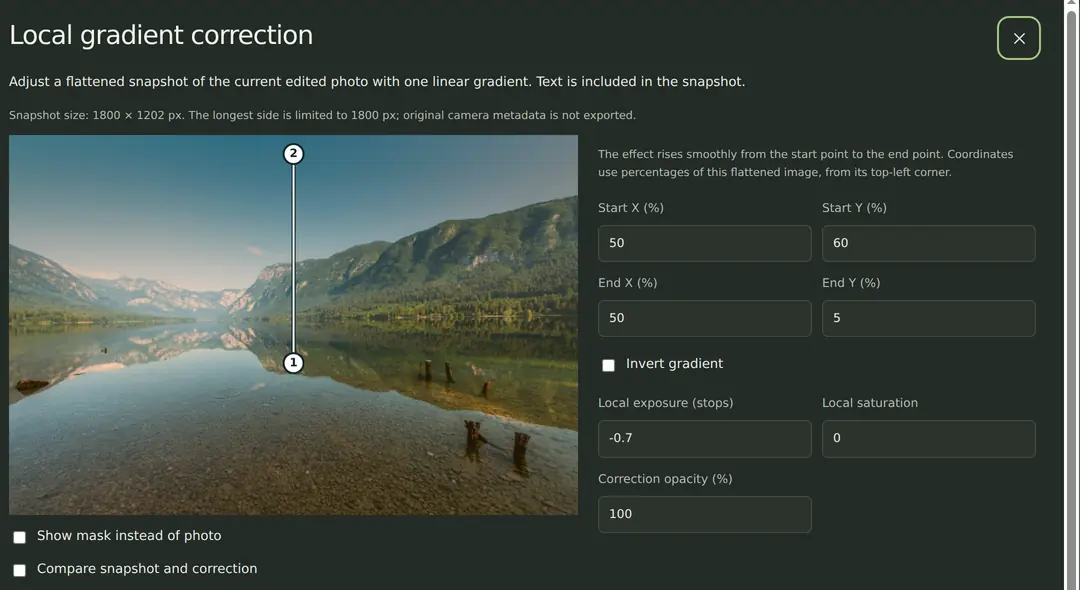
Dialog Koreksi gradien lokal menampilkan ukuran snapshot, misalnya Ukuran snapshot: 1800 × 1202 px. Sisi terpanjang dibatasi hingga 1800 px, dan metadata kamera asli tidak ikut diekspor. Proyek Lumina dan foto sumbermu tidak berubah. Lumina mengingatkanmu dengan pesan File asli kamu tetap utuh.
Menempatkan gradien
Efeknya meningkat secara halus dari titik awal ke titik akhir. Ada dua cara untuk menentukan kedua titik itu:
- Dengan mouse atau sentuhan: biarkan Tampilkan titik gradien yang dapat diseret tetap dicentang, lalu seret titik 1 (awal) dan titik 2 (akhir) di pratinjau. Tekan Escape saat sedang menyeret untuk membatalkan pergeseran.
- Dengan keyboard: ketik nilai di Awal X (%), Awal Y (%), Akhir X (%), dan Akhir Y (%). Koordinat berupa persentase dari ukuran snapshot, diukur dari sudut kiri atasnya. Awal 50 / 0 dan akhir 50 / 100 menghasilkan gradien lurus dari atas ke bawah. Titik awal dan titik akhir harus berbeda.
Titik-titik itu hanya berfungsi sebagai panduan dan tidak pernah muncul di PNG hasil ekspor. Balikkan gradien menukar ujung yang kuat dengan ujung yang lemah.
Mengatur kekuatan
- Eksposur lokal (stop): dari −3 sampai +3. Nilai −0.7 sudah cukup menggelapkan langit dengan jelas tanpa membuatnya kelabu.
- Saturasi lokal: dari −100 sampai +100.
- Opasitas koreksi (%): mengatur skala seluruh koreksi, jadi nilai 50 membuat efeknya tinggal separuh.
Nilai di luar batasnya akan ditolak dengan pesan Masukkan nilai yang valid dalam batas yang ditentukan., dan nilai sebelumnya tetap dipakai.
Memeriksa hasil
- Tampilkan masker, bukan foto menampilkan gradiennya sendiri. Putih berarti kekuatan penuh, hitam berarti tidak ada efek.
- Bandingkan snapshot dan koreksi menampilkan tampilan terbagi, dengan snapshot di kiri dan koreksi di kanan. Geser garis pembaginya dengan Pembatas perbandingan (%), sebuah slider biasa: pindah ke slider itu dengan Tab, lalu gunakan tombol panah. Perbandingan ini hanya pratinjau dan tidak tersedia saat kamu sedang melihat masker.
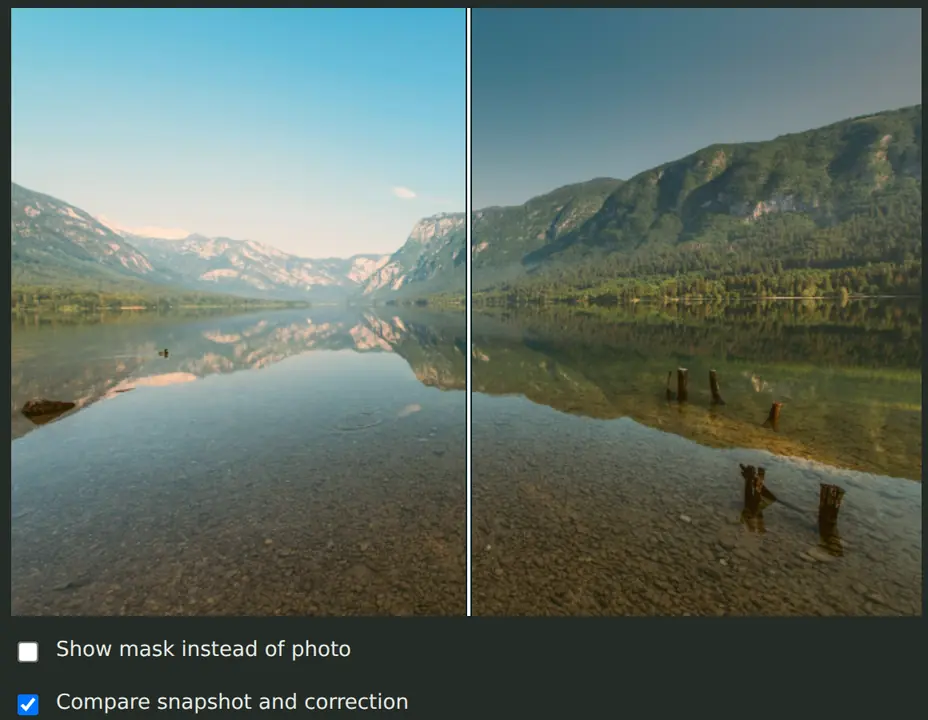
Resolusi pratinjau diperkecil, jadi detail halus bisa sedikit berbeda dari PNG.
Menyimpan dan mengekspor
- Unduh PNG yang dikoreksi merender snapshot yang sudah dikoreksi dalam ukuran snapshot penuh.
- Unduh PNG masker menyimpan cakupan efek sebagai gambar skala abu-abu yang tidak transparan (termasuk opasitasnya). File ini tidak berisi piksel foto, jadi praktis dipakai sebagai masker di editor lain.
- Simpan pengaturan koreksi hanya menyimpan gradien dan nilai-nilainya dalam file kecil (maksimal 16 KB). Buka pengaturan koreksi menerapkan file seperti itu ke foto lain.
- Simpan ruang kerja koreksi menyimpan pengaturan bersama foto basis, jadi kamu bisa melanjutkannya nanti. File ruang kerja tidak disimpan otomatis, ukurannya bisa mencapai 60 MB, dan berisi sumber foto basis yang mungkin memuat metadata gambar. Buka lagi file itu dengan Buka ruang kerja koreksi di dalam dialog ini.
- Unduh proyek foto basis menyimpan proyek Lumina yang menjadi asal snapshot.
Reset koreksi mengembalikan semua nilai ke awal. Koreksinya sendiri tidak tersimpan di proyek Lumina. Kalau ingin memakainya lagi, simpan file pengaturan atau ruang kerja.
Siap mencobanya?