← Todos los tutoriales · Lumina
Tutorial 16 de 22
Ilumina un cielo o un primer plano con una corrección local con degradado
Intermedio 6 min
Usa la Corrección local de Lumina para oscurecer un cielo demasiado claro o aclarar un primer plano oscuro con un único degradado lineal, compara el antes y el después y exporta el PNG o una máscara.
Los controles deslizantes globales cambian toda la foto. Un cielo luminoso sobre un lago oscuro necesita otra cosa: menos exposición arriba y un poco más abajo. La Corrección local hace justo eso con un único degradado lineal, la versión digital de un filtro degradado.
Abre la corrección
- Abre una foto, por ejemplo la plantilla Luz medida (el lago alpino).
- Haz primero tus ediciones globales habituales. La corrección trabaja sobre una instantánea aplanada de la foto tal como está editada ahora, incluidas las capas de texto.
- Elige Máscaras en la barra lateral izquierda y luego Instantánea de degradado aplanada en la parte inferior del panel. Si quieres degradados, elipses, trazos de pincel y rangos de color o de luminosidad editables que se queden en el proyecto, usa en su lugar los ajustes locales de ese panel; consulta Ajustes locales con máscaras de degradado, radiales, de pincel y de rango.
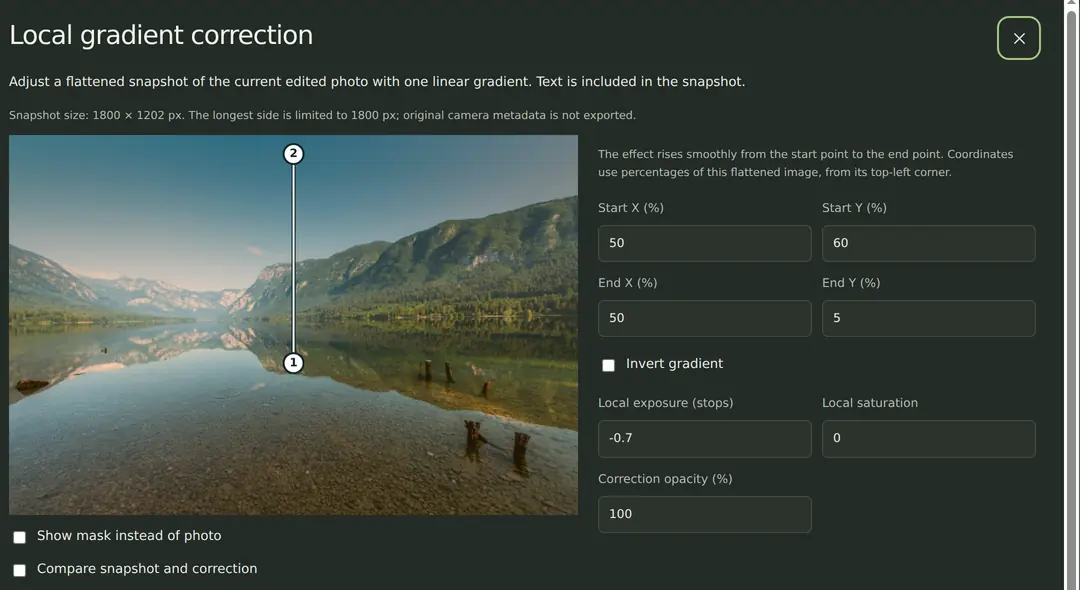
El cuadro de diálogo Corrección local con degradado muestra el tamaño de la instantánea, por ejemplo Tamaño de la instantánea: 1800 × 1202 px. El lado más largo está limitado a 1800 px y los metadatos originales de la cámara no se exportan. Tu proyecto de Lumina y la foto de origen no cambian; Lumina te lo recuerda con Tu original queda intacto.
Coloca el degradado
El efecto aumenta suavemente desde el punto inicial hasta el punto final. Puedes fijar los dos puntos de dos maneras:
- Con el ratón o la pantalla táctil: deja marcada la opción Mostrar puntos del degradado arrastrables y arrastra el punto 1 (inicio) y el punto 2 (final) sobre la vista previa. Pulsa Escape mientras arrastras para cancelar el movimiento.
- Con el teclado: escribe en X inicial (%), Y inicial (%), X final (%) e Y final (%). Las coordenadas son porcentajes de la instantánea, medidos desde su esquina superior izquierda. Inicio 50 / 0 y final 50 / 100 crean un degradado recto de arriba abajo; el inicio y el final tienen que ser puntos distintos.
Los puntos son solo guías y nunca aparecen en el PNG exportado. Invertir degradado intercambia el extremo fuerte y el débil.
Ajusta la intensidad
- Exposición local (pasos): de −3 a +3. Con −0.7 oscureces un cielo de forma notable sin volverlo gris.
- Saturación local: de −100 a +100.
- Opacidad de la corrección (%): escala toda la corrección, así que 50 la reduce a la mitad.
Un valor fuera de sus límites se rechaza con Ingresa un valor válido dentro de los límites indicados. y se mantiene el valor anterior.
Revisa tu trabajo
- Mostrar la máscara en lugar de la foto muestra el propio degradado: el blanco es la intensidad máxima y el negro, ninguna.
- Comparar instantánea y corrección muestra una vista dividida. La instantánea está a la izquierda y la corrección, a la derecha. Desplaza la división con Divisor de comparación (%), un control deslizante normal: llega a él con Tab y usa las teclas de flecha. La comparación es solo una vista previa y no está disponible mientras ves la máscara.
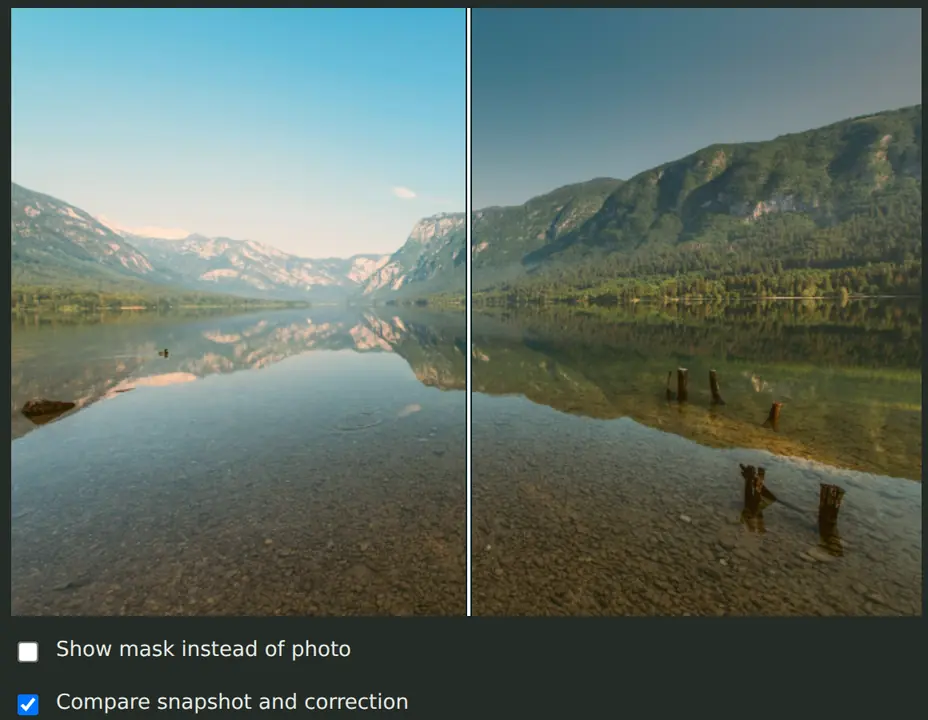
La vista previa tiene una resolución reducida, así que los detalles finos pueden diferir ligeramente del PNG.
Guarda y exporta
- Descargar PNG corregido genera la instantánea corregida con el tamaño completo de la instantánea.
- Descargar PNG de máscara guarda la cobertura como una imagen opaca en escala de grises (incluida la opacidad). No contiene píxeles de la foto, lo que la hace práctica como máscara en otro editor.
- Guardar ajustes de corrección guarda solo el degradado y sus valores en un archivo pequeño (hasta 16 KB). Abrir ajustes de corrección aplica un archivo así a otra foto.
- Guardar espacio de trabajo de corrección guarda los ajustes junto con la foto base para que puedas continuar más tarde. Los archivos de espacio de trabajo no se guardan automáticamente, pueden ocupar hasta 60 MB e incluyen el origen de la foto base, que puede contener metadatos de la imagen. Vuelve a abrirlos con Abrir espacio de trabajo de corrección dentro de este cuadro de diálogo.
- Descargar proyecto de foto base guarda el proyecto de Lumina a partir del cual se creó la instantánea.
Restablecer corrección devuelve todos los valores a su estado inicial. La corrección en sí no se guarda en el proyecto de Lumina: guarda un archivo de ajustes o un espacio de trabajo si quieres reutilizarla.
¿Listo para probarlo?