← Todos los tutoriales · Lumina
Tutorial 13 de 22
Dibuja una fuente y exporta una TTF o una fuente variable
Intermedio 15 min
Usa Fundición de fuentes en Type Lab para dibujar los contornos de los glifos, definir métricas y kerning, añadir un máster Bold y descargar una fuente TrueType o TrueType variable verificada.
Abre Fundición de fuentes
Abre Type Lab desde la barra de edición de Lumina o en /app#type y elige Fundición de fuentes en la barra de herramientas. La primera vez, Fundición de fuentes abre la fuente original Lumina Starter: las mayúsculas H, I, L, O, T y V más un espacio, dibujadas en un máster Claro y otro Negrita sobre un eje de peso. Tu última fuente se queda en este navegador como borrador; Descargar proyecto de fuente guarda un archivo .lumina-font.json que puedes volver a abrir con Abrir proyecto de fuente o archivo de fuente o con el botón Abrir principal de Lumina.
Otras formas de empezar:
- Nueva fuente a partir de la inicial vuelve a cargar la fuente inicial (Deshacer recupera tu fuente anterior).
- Importar borrador del Creador de fuentes de cuadrícula convierte en contornos los ladrillos de tu última fuente de cuadrícula. En el propio Creador de fuentes de cuadrícula, Abrir en Fundición de fuentes hace lo mismo, y Descargar fuente TTF genera directamente una fuente instalable.
- Abrir proyecto de fuente o archivo de fuente también abre un archivo TrueType
.ttfpara editarlo (un máster, instancia predeterminada). Edita solo fuentes cuya licencia permita modificarlas.
Dibuja y edita contornos
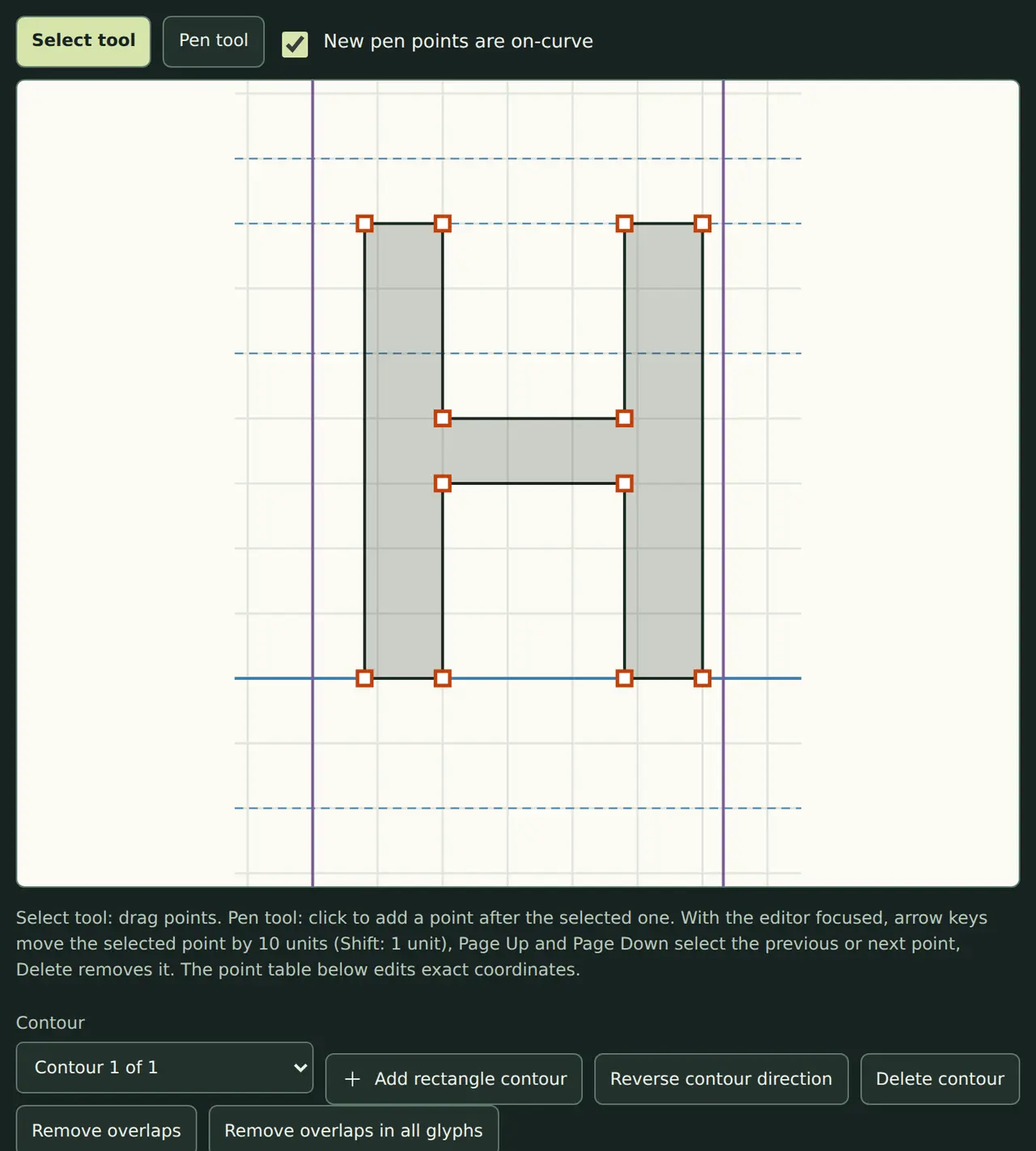
Elige un glifo en Glifo actual. El editor muestra el cuadrado eme con la línea base, la altura x, la altura de mayúsculas, el ascendente y el descendente como líneas azules, y el ancho de avance como líneas moradas. El otro máster aparece como un contorno discontinuo.
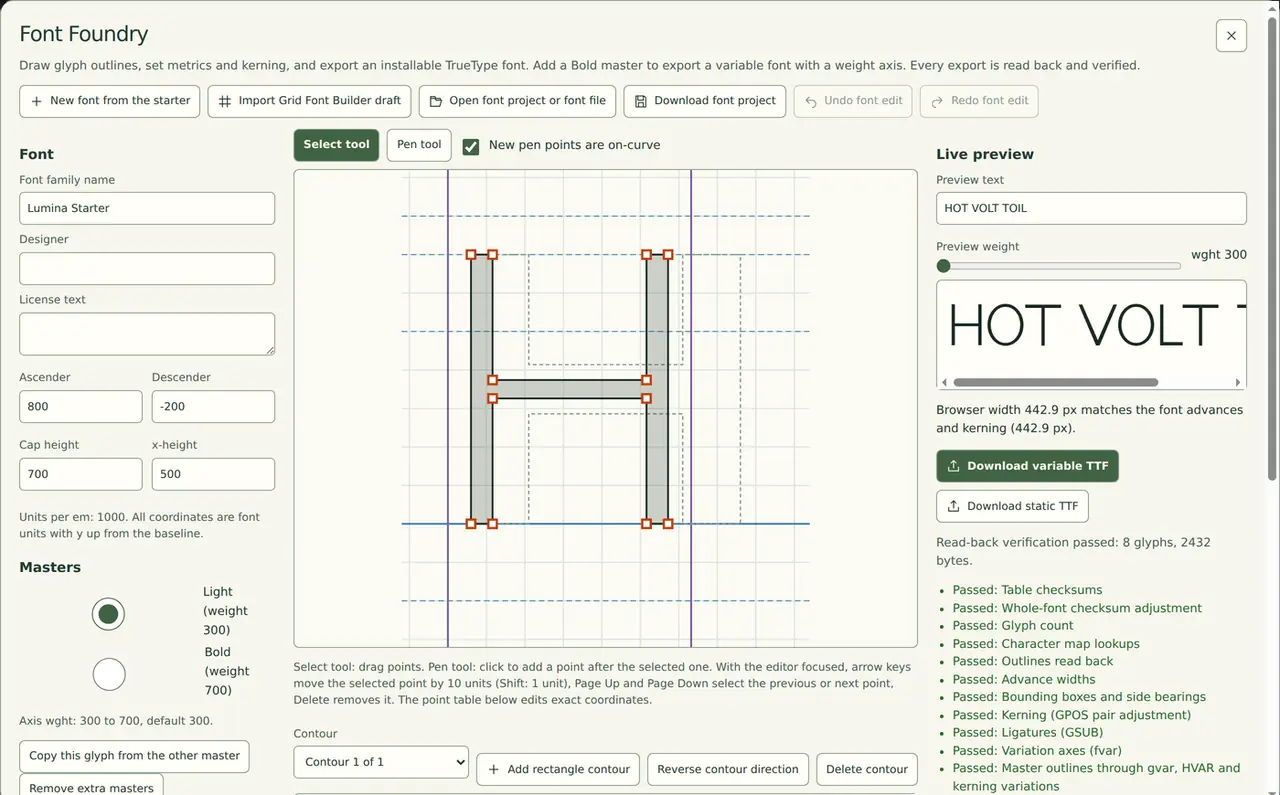
- Herramienta de selección: arrastra un punto. Los puntos cuadrados están sobre la curva; los redondos son puntos de control fuera de la curva.
- Herramienta pluma: haz clic para añadir un punto tras el seleccionado. Los nuevos puntos de la pluma están sobre la curva decide si el clic añade un punto de esquina o un punto de control de curva.
- Con el editor enfocado, las teclas de flecha mueven el punto seleccionado 10 unidades (con Mayús, 1 unidad), Re Pág y Av Pág seleccionan el punto anterior o el siguiente, y Supr lo elimina.
La tabla de puntos bajo el editor permite editar los valores exactos de X e Y del Contorno seleccionado. El botón de tipo de cada punto lo cambia entre sobre la curva y fuera de la curva. Usa Añadir punto tras el seleccionado, Eliminar punto seleccionado, Añadir contorno rectangular, Invertir dirección del contorno y Eliminar contorno para modificar la estructura. Los contornos exteriores van en sentido horario y los contornos interiores (huecos), en sentido antihorario.
Añadir, eliminar o cambiar el tipo de los puntos siempre afecta a todos los másteres, para que sigan siendo compatibles punto a punto; mover un punto solo cambia el máster que estás editando.
Eliminar solapamientos fusiona los contornos que se solapan o se cruzan consigo mismos en el contorno que la fuente rellena realmente, por ejemplo una H dibujada con dos astas y un travesaño. Los contornos que no se solapan conservan exactamente todos sus puntos; los fusionados se reconstruyen con rectas y curvas cúbicas con una precisión de aproximadamente una unidad de fuente (a 1000 unidades por eme), y los contornos redundantes dentro de otro desaparecen. Eliminar solapamientos en todos los glifos lo hace en toda la fuente. En una fuente variable (dos másteres), el contorno fusionado se recorta a partir de las rectas y curvas originales en el mismo orden en todos los másteres, de modo que el glifo sigue interpolando; las curvas cuadráticas siguen siendo cuadráticas. Solo cuando los contornos se solapan de forma distinta de un máster a otro (por ejemplo, una barra que toca el asta en Bold pero no en Light) el glifo queda sin cambios y se indica en la línea de estado. Corregir dirección pone los contornos exteriores en sentido horario y los interiores en sentido antihorario, como espera TrueType: decide según cómo se anidan los contornos del primer máster e invierte los mismos contornos en todos los másteres; Corregir dirección en todos los glifos lo hace en toda la fuente. Cada una de estas cuatro acciones es un solo paso de deshacer. La herramienta Creador de fuentes TrueType y variables ofrece las mismas opciones al generar una fuente.
Métricas y glifos
En Fuente, define el Nombre de la familia tipográfica, el Diseñador y el Texto de licencia (la fuente generada te pertenece; añade una licencia para que los demás sepan cómo pueden usarla) y las métricas verticales Ascendente, Descendente, Altura de mayúsculas y Altura x. Para cada glifo, define los Valores Unicode (caracteres o valores como U+0041), el Ancho de avance y el Espacio lateral izquierdo; al cambiar el espacio lateral se desplaza el contorno.
Añade un glifo con Carácter del nuevo glifo y Añadir glifo; Quitar glifo también elimina sus pares de kerning.
Másteres y el eje de peso
Elige el máster que quieres editar en Másteres. Una fuente con un solo máster muestra Añadir máster Bold: desplaza cada contorno según Crecimiento del trazo para el máster Bold (unidades) y añade un eje wght, para que puedas afinar el dibujo Bold punto a punto. Copiar este glifo del otro máster restablece el glifo actual al dibujo del otro máster, y Quitar másteres adicionales vuelve a una fuente estática.
Kerning y vista previa en directo
Pares de kerning muestra cada par con un valor por máster; los valores negativos acercan el glifo derecho. Introduce un Carácter izquierdo y un Carácter derecho y elige Añadir par de kerning.
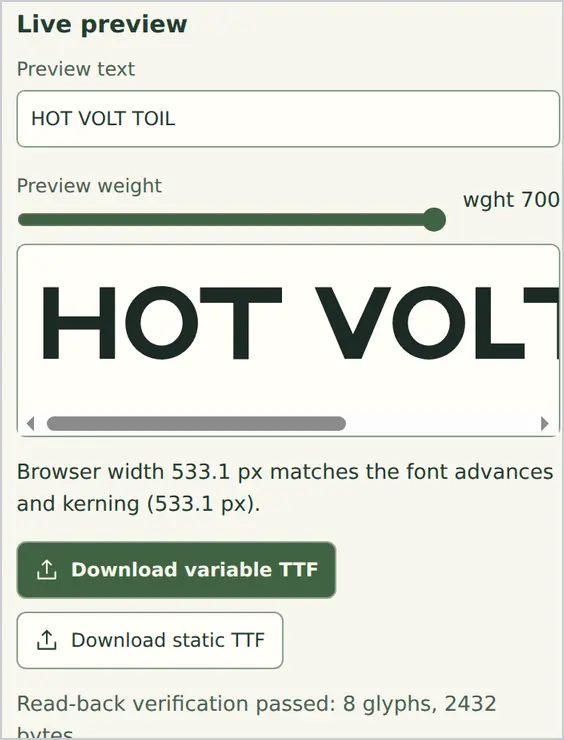
Vista previa en directo dibuja el Texto de vista previa con la fuente que Fundición de fuentes acaba de generar, cargada en tu navegador. Mueve Peso de la vista previa para ver los pesos interpolados. La línea de abajo compara el ancho que ha renderizado el navegador con los avances y el kerning del archivo de fuente, por ejemplo "Browser width 442.9 px matches the font advances and kerning (442.9 px)." (el ancho en el navegador, 442.9 px, coincide con los avances y el kerning de la fuente).
Exportación y verificación
Cada cambio vuelve a generar la fuente y la lee de nuevo. La lista de verificación muestra comprobaciones como las sumas de control de las tablas, las búsquedas en el mapa de caracteres, los contornos leídos de vuelta, los anchos de avance y el kerning, y en las fuentes variables también los contornos de los másteres a través de gvar, HVAR y las variaciones de kerning, así como las instancias con nombre interpoladas (Light, Regular, Medium, SemiBold, Bold dentro del eje).
- Descargar TTF variable genera una sola fuente con el eje de peso (fvar, gvar, avar cuando hay asignación, STAT y HVAR). Necesita másteres compatibles punto a punto; si no lo son, la lista indica el glifo que debes corregir.
- Descargar TTF estática genera el máster que estás editando como fuente estática.
El mismo motor está disponible como herramienta Creador de fuentes TrueType y variables para usarlo por API y MCP, y el Inspector de archivos de fuente lee archivos TTF, OTF y WOFF.
Límites: contornos TrueType sin hinting, hasta 600 glifos y 4000 pares de kerning, másteres solo en el mínimo o el máximo del eje, sin glifos compuestos, CFF, posicionamiento de marcas ni exportación a WOFF2.
¿Listo para probarlo?