← Todos los tutoriales · Lumina
Tutorial 14 de 22
Crea una composición en el Compositor
Intermedio 12 min
Carga un preajuste, conecta nodos con el teclado, aplica una clave a una pantalla verde, gradúa el color con un LUT .cube, limita los ajustes con máscaras, previsualiza cualquier nodo y exporta en PNG, JPEG o WebP.
Abre el Compositor
Elige Compositor en la barra de edición de Lumina o en el panel Herramientas, o abre directamente /app#compositor. Un enlace como /app#compositor=green-screen lo abre con un preajuste. El Compositor se ejecuta en un proceso en segundo plano.
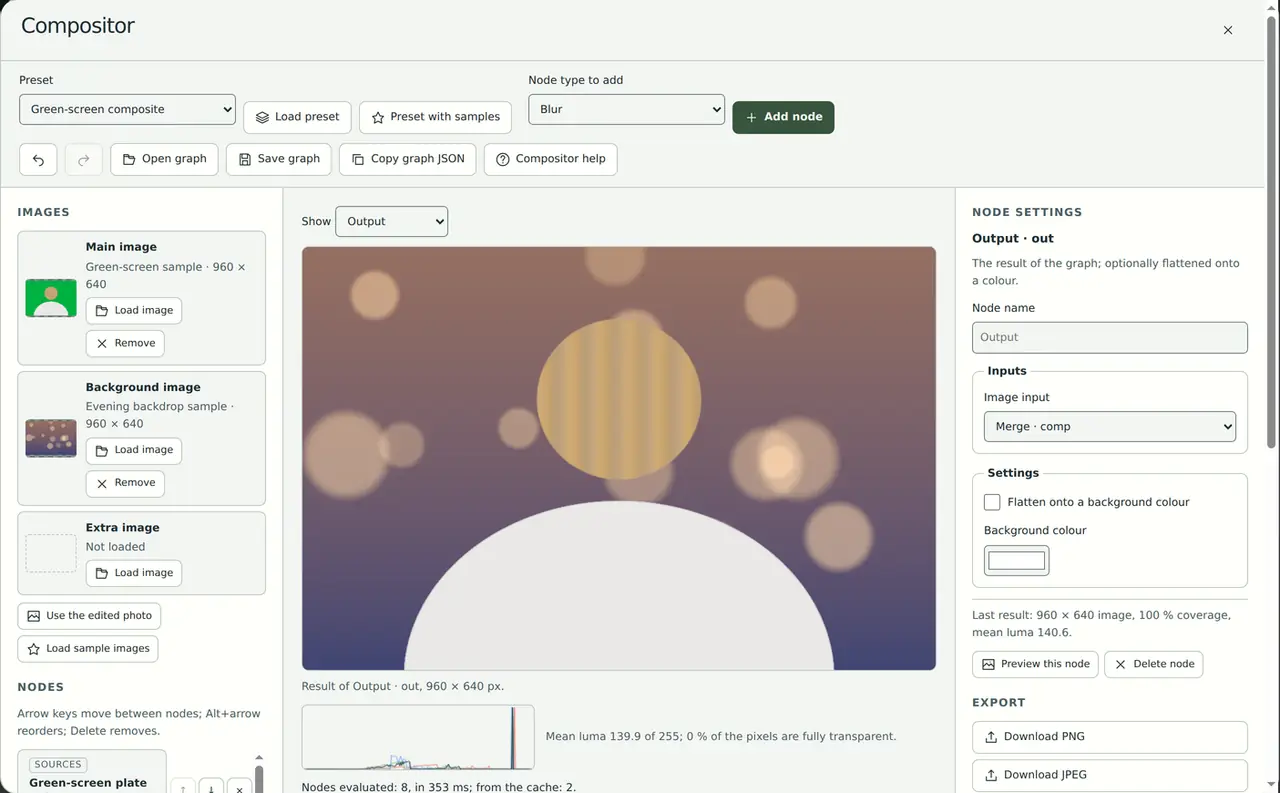
La ventana tiene tres columnas. A la izquierda están Imágenes, Nodos, Lienzo y Problemas. En el centro ves la vista previa con un histograma, la línea de estado y el Diagrama del grafo. A la derecha están los Ajustes del nodo seleccionado y Exportar.
Carga imágenes y un preajuste
En Imágenes hay tres ranuras: Imagen principal, Imagen de fondo e Imagen extra. Si tienes una foto abierta en el editor, se convierte automáticamente en la imagen principal; Usar la foto editada la vuelve a tomar después de que la hayas modificado. Cargar imagen carga un archivo PNG, JPEG o WebP en una ranura, y Quitar la vacía. Las imágenes grandes se reducen a unos 4 megapíxeles para el Compositor.
Selecciona un Preajuste en la barra de herramientas (Composición con pantalla verde, Foto de producto sobre un degradado, Gradación de color con un LUT o Sustitución del cielo con una clave de luma) y elige Cargar preajuste. Preajuste con ejemplos carga además imágenes de ejemplo sintéticas creadas para ese preajuste, así puedes verlo en acción antes de usar tus propias fotos.
Lee y edita la lista de nodos
Cada fila de Nodos es un nodo y muestra su categoría (por ejemplo Claves o Máscaras), su nombre y su id, y después de una ejecución, su tamaño o la cobertura de su máscara. Haz clic en una fila o usa el teclado:
- Las flechas Arriba y Parado te mueven entre los nodos.
- Alt+Arriba y Alt+Abajo mueven el nodo enfocado dentro de la lista. El orden solo sirve para ti; la imagen sigue las conexiones.
- Eliminar borra el nodo. Siempre que se pueda, su entrada se conecta directamente al nodo siguiente.
Los botones ↑, ↓ y × junto a cada fila hacen lo mismo con el ratón. Deshacer y Rehacer en la barra de herramientas (o Ctrl+Z y Ctrl+Y) recorren tus cambios.
Añade y conecta nodos
Selecciona el nodo detrás del cual quieres colocar el nuevo, elige un tipo en Tipo de nodo que añadir y pulsa Añadir nodo. Los nuevos nodos de filtro o de color se insertan en la conexión existente, de modo que la imagen sigue fluyendo.
En Ajustes del nodo, el cuadro Entradas tiene un menú por cada entrada, como Entrada de imagen, Primer plano (A), Fondo (B) o Máscara de mezcla. Cada menú muestra solo los nodos compatibles: una entrada de imagen nunca ofrece una máscara, y se excluyen los nodos que crearían un bucle. El cuadro Ajustes de debajo contiene los parámetros del nodo. Con Nombre del nodo le pones al nodo tu propia etiqueta.
Si algo falla, Problemas te lo explica con una frase completa, por ejemplo que un nodo necesita una conexión o que dos nodos forman un ciclo. Elige un problema para saltar al nodo correspondiente.
Aplica claves, gradúa el color y usa máscaras
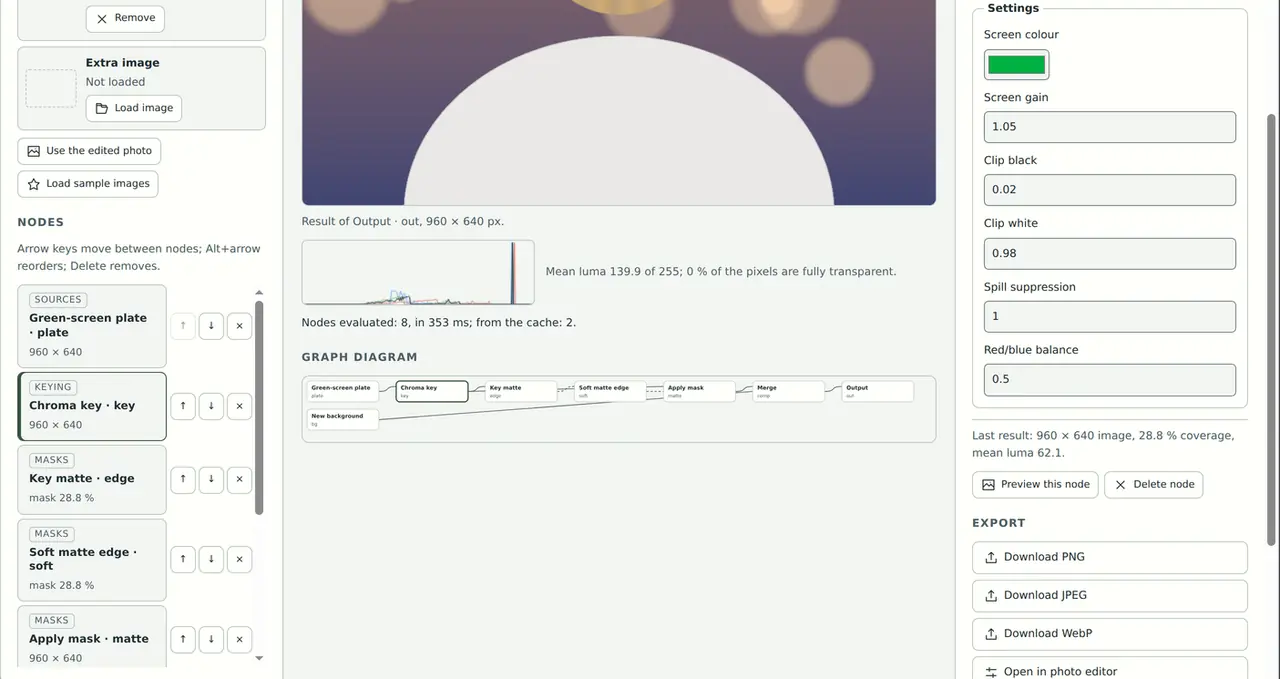
- Chroma key elimina una pantalla verde o azul. Ajusta el Color de pantalla y después Recorte de negro y Recorte de blanco para limpiar el mate. Supresión del derrame de color elimina la luz verde que cae sobre el sujeto.
- LUT (.cube) gradúa el color con un LUT 1D o 3D. Elige Cargar archivo .cube o Usar la LUT de ejemplo de desvanecido cálido, y baja la Fuerza para suavizar el efecto.
- Máscara de forma, Máscara a partir de imagen, Combinar máscaras, Invertir máscara, Ampliar o reducir máscara y Desenfocar máscara crean máscaras. Conecta una máscara a Limitar a la máscara de un nodo de color para graduar solo una parte de la imagen.
- Fusionar coloca el Primer plano (A) sobre el Fondo (B) con un Operador como A sobre B y un Modo de fusión como Multiplicar o Luz suave.
Previsualiza, comprueba y exporta
Mostrar cambia la vista previa entre Salida y Nodo seleccionado; Vista previa de este nodo en los ajustes del nodo hace lo mismo. El histograma bajo la vista previa muestra la distribución del rojo, el verde, el azul y la luma, y cuántos píxeles son transparentes. La línea de estado indica cuántos nodos se han evaluado y cuántos se han tomado de la caché: solo se vuelven a calcular los nodos posteriores a tu cambio.
Usa Descargar PNG, Descargar JPEG o Descargar WebP para guardar el resultado; el JPEG se aplana sobre fondo blanco. Abrir en el editor de fotos te permite seguir trabajando con la composición en Lumina.
Reutiliza el grafo
Guardar grafo descarga un archivo .lumina-comp.json, y Abrir grafo lo vuelve a cargar. Copiar JSON del grafo copia el grafo al portapapeles: pégalo en la herramienta lumina-compositor para ejecutarlo mediante la API o MCP, o en el paso Grafo compuesto (Lumina) de una receta de Reelcraft para aplicarlo a muchas imágenes o a clips cortos. Los clips se devuelven como MP4 (opacos) o, si la salida del grafo es transparente y eliges WebM VP9 con transparencia o ProRes 4444 MOV con transparencia, conservando su canal alfa. El formato se describe en /static/apps/lumina/compositor.schema.json.
¿Listo para probarlo?