チュートリアル 14 / 22
コンポジターで合成を作成する
中級 12分
プリセットを読み込み、キーボードでノードを接続し、グリーンバックをキーイングし、.cube LUT でカラーグレーディングし、マスクで編集範囲を限定し、任意のノードをプレビューして PNG、JPEG または WebP でエクスポートします。
コンポジターを開く
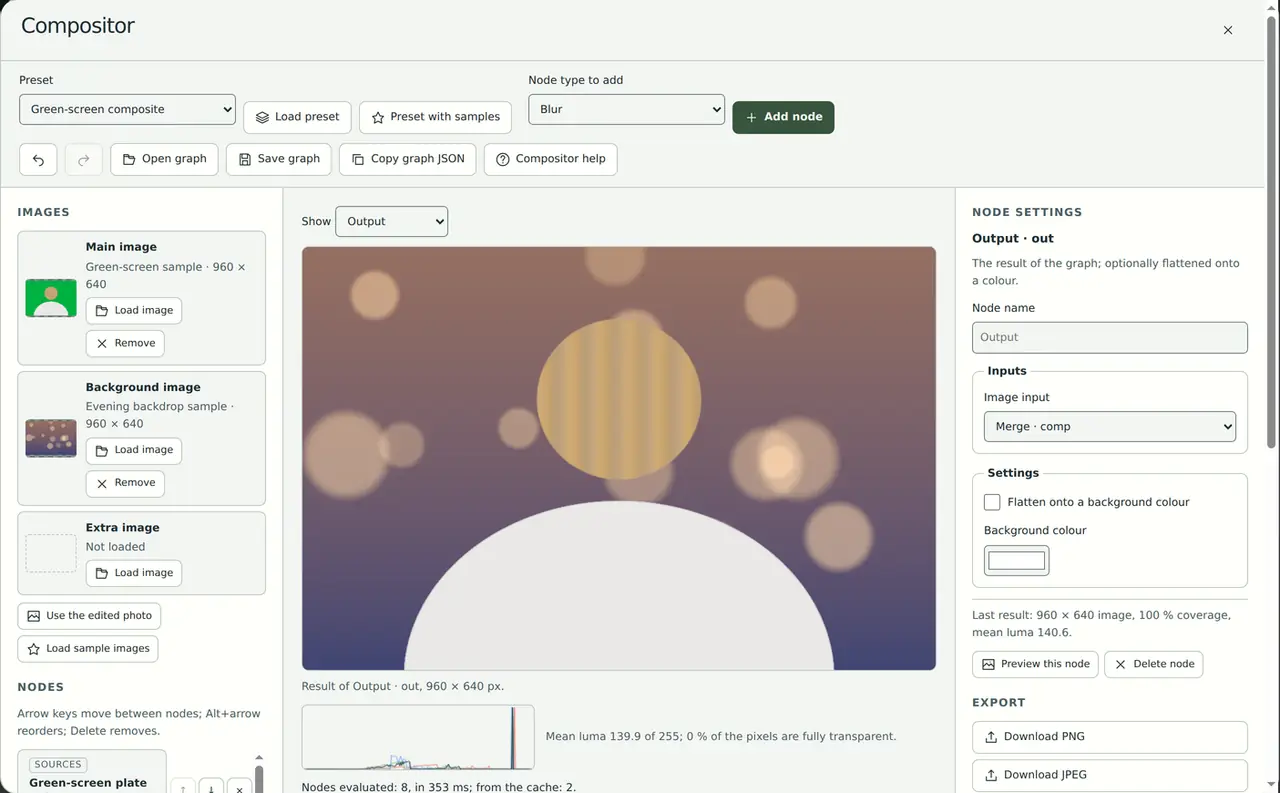
Lumina の編集レールまたはツールパネルでコンポジターを選ぶか、/app#compositor を直接開きます。/app#compositor=green-screen のようなリンクを使うと、プリセット付きで開きます。コンポジターはバックグラウンドワーカーで動作します。
ウィンドウは 3 列構成です。左側には画像、ノード、キャンバス、問題があります。中央にはヒストグラム付きのプレビュー、ステータス行、グラフ図が表示されます。右側には選択したノードのノード設定とエクスポートがあります。
画像とプリセットを読み込む
画像にはメイン画像、背景画像、追加画像の 3 つのスロットがあります。エディターで写真を開いている場合は、その写真が自動的にメイン画像になります。写真を変更した後は、編集した写真を使用で改めて取り込めます。画像を読み込むは PNG、JPEG または WebP ファイルをスロットに読み込み、削除はスロットを空にします。大きな画像は、コンポジター用に約 4 メガピクセルに縮小されます。
ツールバーのプリセットでグリーンバック合成、グラデーション背景の製品写真、LUT によるカラーグレーディング、ルマキーによる空の置き換えのいずれかを選び、プリセットを読み込むを選びます。サンプル付きプリセットは、そのプリセット用に作られた合成サンプル画像も読み込むため、自分の写真を使う前に動作を確認できます。
ノード一覧の見方と編集
ノードの各行が 1 つのノードです。カテゴリー(例:キーイング、マスク)、名前と ID、実行後にはサイズまたはマスクの被覆率が表示されます。行をクリックするか、キーボードを使います。
- 上へと停止(下)の矢印キーでノード間を移動します。
- Alt+Up と Alt+Down で、フォーカス中のノードを一覧内で移動します。この順序は見やすさのためだけのもので、画像は接続に従って処理されます。
- 削除でノードを削除します。可能な場合は、その入力が次のノードへ直接つながれます。
各行の横にある ↑、↓、× ボタンで、同じ操作をマウスで行えます。ツールバーの元に戻すとやり直し(または Ctrl+Z と Ctrl+Y)で変更をさかのぼったり進めたりできます。
ノードを追加して接続する
新しいノードを挿入したい位置の直前にあるノードを選択し、追加するノードの種類で種類を選んでノードを追加を選びます。新しいフィルターノードやカラーノードは既存の接続の途中に挿入されるため、画像の流れは途切れません。
ノード設定の入力ボックスには、画像入力、前景(A)、背景(B)、混合マスクなど、入力ごとに 1 つのメニューがあります。各メニューには適合するノードだけが表示されます。画像入力にマスクが候補として出ることはなく、ループを生じるノードも除外されます。その下の設定ボックスにはノードのパラメーターがあります。ノード名でノードに独自のラベルを付けられます。
問題がある場合は、問題に完全な文で表示されます。たとえば、ノードに接続が必要なことや、2 つのノードが循環を形成していることなどです。問題を選ぶと、そのノードへ移動します。
キーイング、カラーグレーディング、マスク
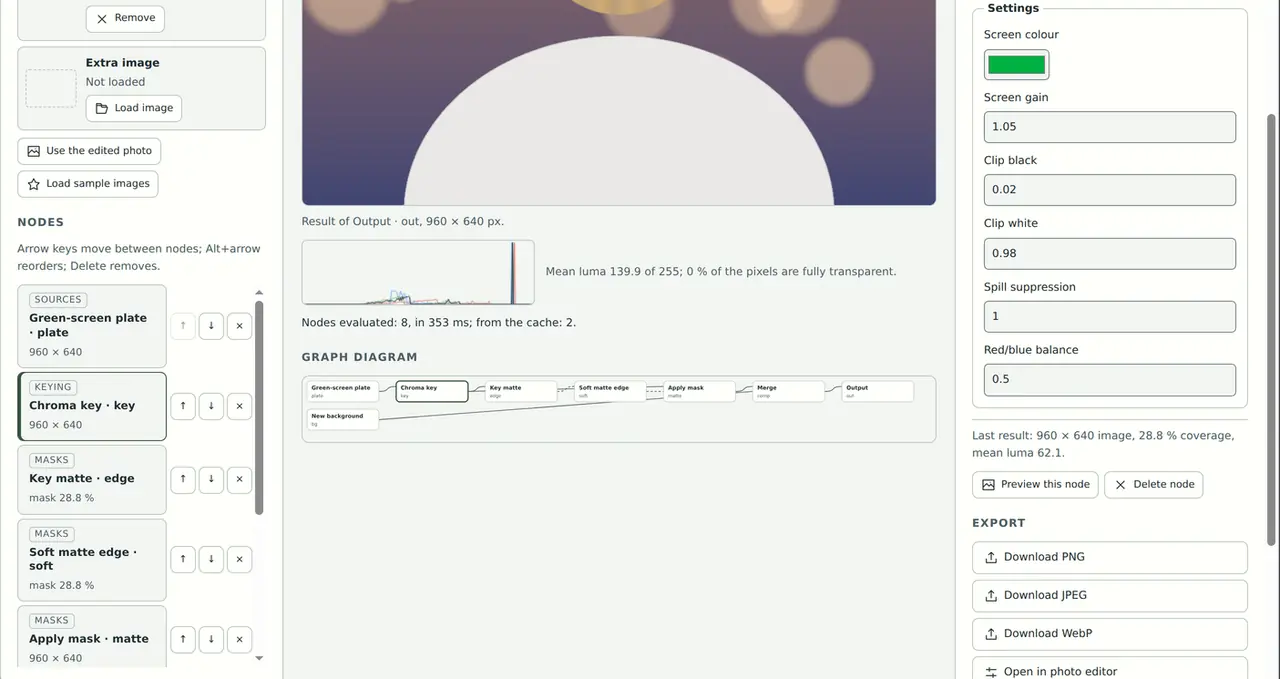
- クロマキーはグリーンバックやブルーバックを除去します。スクリーンカラーを設定し、黒のクリップと白のクリップでマットを整えます。スピル抑制は被写体にかかった緑の光を取り除きます。
- LUT(.cube)は 1D または 3D LUT でカラーグレーディングします。.cube ファイルを読み込むまたはウォームフェードのサンプル LUT を使用を選び、強度を下げると効果が和らぎます。
- シェイプマスク、画像からマスク、マスクを合成、マスクを反転、マスクの拡張・縮小、マスクのぼかしでマスクを作成します。マスクをカラーノードのマスク内に限定に接続すると、画像の一部だけをカラーグレーディングできます。
- 結合は、A を B の上に(over)などの演算子と、乗算やソフトライトなどの描画モードを使って、前景(A)を背景(B)に重ねます。
プレビュー、確認、エクスポート
表示でプレビューを出力と選択したノードの間で切り替えます。ノード設定のこのノードをプレビューでも同じことができます。プレビューの下のヒストグラムには、赤、緑、青、輝度の分布と、透明なピクセルの数が表示されます。ステータス行には、評価されたノードの数とキャッシュから取得されたノードの数が表示されます。再計算されるのは、変更したノード以降のノードだけです。
結果を保存するには、PNG をダウンロード、JPEG をダウンロードまたは WebP をダウンロードを使います。JPEG は白背景に統合されます。フォトエディターで開くを選ぶと、合成結果を使って Lumina で作業を続けられます。
グラフを再利用する
グラフを保存は .lumina-comp.json ファイルをダウンロードし、グラフを開くはそのファイルを読み込みます。グラフ JSON をコピーはグラフをクリップボードにコピーします。これを lumina-compositor ツールに貼り付ければ API や MCP 経由で実行でき、Reelcraft レシピの合成グラフ(Lumina)ステップに貼り付ければ多数の画像や短いクリップに適用できます。クリップは MP4(不透明)で返されます。グラフの出力が透明で、透過対応の WebM VP9 または透過対応の ProRes 4444 MOV を選んだ場合は、アルファチャンネルが保持されます。フォーマットの仕様は /static/apps/lumina/compositor.schema.json にあります。
試してみませんか?