Tutorial 14 dari 22
Membuat komposit di Compositor
Menengah 12 mnt
Muat preset, hubungkan node dengan keyboard, lakukan keying green screen, lakukan color grading dengan LUT .cube, batasi editan dengan mask, pratinjau node mana pun, lalu ekspor ke PNG, JPEG, atau WebP.
Membuka Compositor
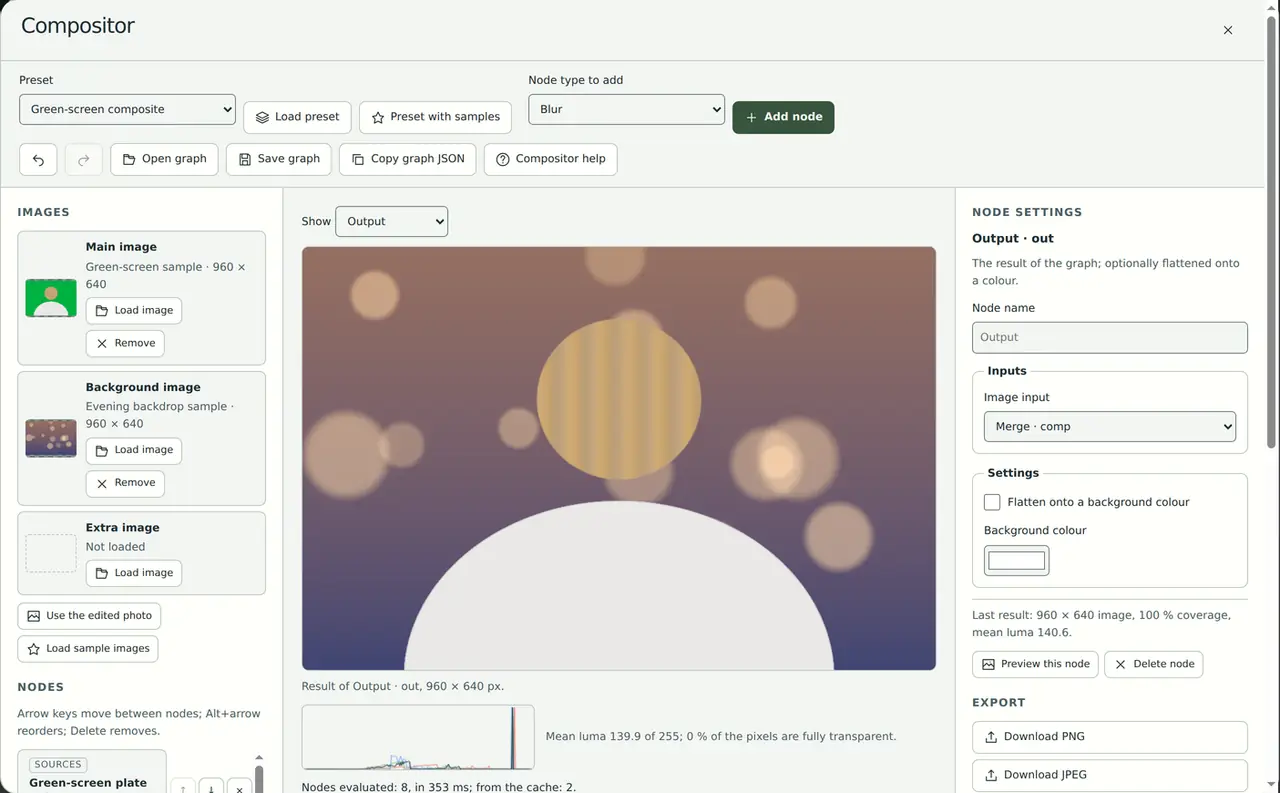
Pilih Compositor di rail pengeditan Lumina atau di panel Tool, atau buka langsung /app#compositor. Tautan seperti /app#compositor=green-screen membukanya dengan sebuah preset. Compositor berjalan di worker latar belakang.
Jendelanya terdiri dari tiga kolom. Di kiri ada Gambar, Node, Kanvas, dan Masalah. Di tengah, kamu melihat pratinjau beserta histogram, baris status, dan Diagram graf. Di kanan ada Pengaturan node untuk node yang dipilih serta Ekspor.
Memuat gambar dan preset
Di bagian Gambar ada tiga slot: Gambar utama, Gambar latar belakang, dan Gambar tambahan. Saat sebuah foto terbuka di editor, foto itu otomatis menjadi gambar utama. Setelah kamu mengubahnya, Gunakan foto yang diedit akan mengambilnya lagi. Muat gambar membaca file PNG, JPEG, atau WebP ke dalam sebuah slot, dan Hapus mengosongkannya. Gambar berukuran besar diskalakan menjadi sekitar 4 megapiksel untuk Compositor.
Pilih Preset di toolbar, yaitu Komposit green screen, Foto produk dengan latar gradien, Color grading dengan LUT, atau Penggantian langit dengan luma key, lalu pilih Muat preset. Preset dengan contoh juga memuat gambar contoh sintetis yang dibuat khusus untuk preset tersebut, jadi kamu bisa melihat cara kerjanya sebelum memakai fotomu sendiri.
Membaca dan mengedit daftar node
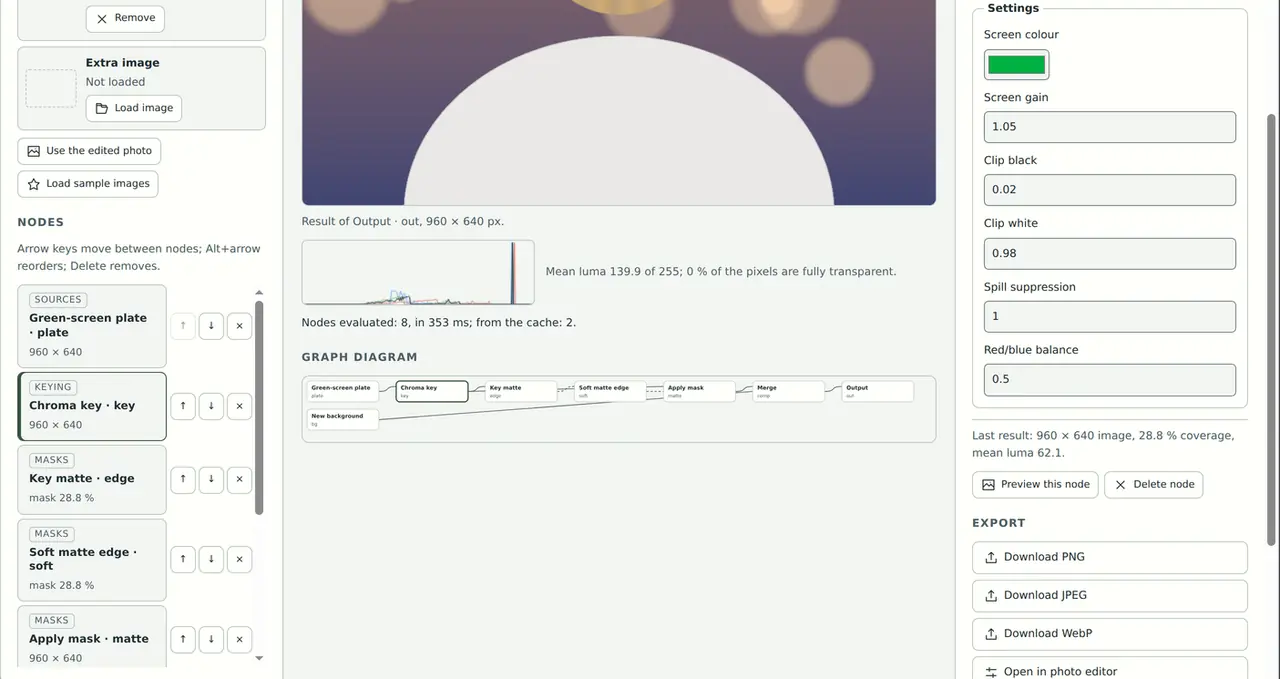
Setiap baris di Node mewakili satu node. Baris itu menampilkan kategorinya (misalnya Keying atau Mask), nama dan ID-nya, serta ukuran atau cakupan mask-nya setelah dijalankan. Klik sebuah baris, atau gunakan keyboard:
- Panah Naik dan Turun berpindah antar-node.
- Alt+Up dan Alt+Down memindahkan node yang sedang difokuskan di dalam daftar. Urutan ini hanya untuk memudahkanmu; gambar tetap mengikuti sambungan antar-node.
- Hapus menghapus node. Jika memungkinkan, input-nya langsung disambungkan ke node berikutnya.
Tombol ↑, ↓, dan × di samping setiap baris melakukan hal yang sama dengan mouse. Urungkan dan Ulangi di toolbar (atau Ctrl+Z dan Ctrl+Y) menelusuri perubahanmu langkah demi langkah.
Menambah dan menghubungkan node
Pilih node yang akan diikuti node baru, pilih jenisnya di Jenis node yang ditambahkan, lalu pilih Tambah node. Node filter atau warna yang baru akan disisipkan ke sambungan yang sudah ada, sehingga aliran gambar tidak terputus.
Di Pengaturan node, kotak Input berisi satu menu untuk setiap input, seperti Input gambar, Latar depan (A), Latar belakang (B), atau Mask campuran. Setiap menu hanya menampilkan node yang cocok. Input gambar tidak pernah menawarkan mask, dan node yang akan membentuk loop tidak ditampilkan. Kotak Pengaturan di bawahnya berisi parameter node. Dengan Nama node, kamu bisa memberi node label sendiri.
Jika ada yang salah, Masalah menjelaskannya dalam kalimat lengkap, misalnya bahwa sebuah node perlu disambungkan atau bahwa dua node membentuk siklus. Pilih sebuah masalah untuk langsung menuju node yang bersangkutan.
Keying, color grading, dan mask
- Chroma key menghapus layar hijau atau biru. Atur Warna layar, lalu Klip hitam dan Klip putih untuk merapikan matte. Penekanan spill menghilangkan pantulan cahaya hijau pada subjek.
- LUT (.cube) melakukan color grading dengan LUT 1D atau 3D. Pilih Muat file .cube atau Gunakan LUT contoh warm fade, lalu turunkan Kekuatan untuk memperhalus tampilannya.
- Mask bentuk, Mask dari gambar, Gabungkan mask, Balik mask, Perbesar atau perkecil mask, dan Buramkan mask membuat mask. Sambungkan mask ke Batasi ke mask pada node warna untuk menerapkan grading hanya pada sebagian gambar.
- Gabungkan menempatkan Latar depan (A) di atas Latar belakang (B) dengan Operator seperti A di atas B dan Mode blend seperti Kalikan atau Cahaya lembut.
Pratinjau, periksa, dan ekspor
Tampilkan mengganti pratinjau antara Output dan Node yang dipilih. Pratinjau node ini di Pengaturan node melakukan hal yang sama. Histogram di bawah pratinjau menampilkan sebaran merah, hijau, biru, dan luma serta jumlah piksel yang transparan. Baris status melaporkan berapa node yang dievaluasi dan berapa yang diambil dari cache. Hanya node setelah perubahanmu yang dihitung ulang.
Gunakan Unduh PNG, Unduh JPEG, atau Unduh WebP untuk menyimpan hasilnya. Untuk JPEG, gambar diratakan di atas latar putih. Buka di editor foto memungkinkanmu melanjutkan pengeditan komposit di Lumina.
Menggunakan ulang graf
Simpan graf mengunduh file .lumina-comp.json, dan Buka graf membacanya kembali. Salin Graf JSON menyalin graf ke clipboard. Tempelkan ke tool lumina-compositor untuk menjalankannya lewat API atau MCP, atau ke langkah Grafik komposit (Lumina) dalam resep Reelcraft untuk menerapkannya ke banyak gambar atau klip pendek. Klip dikembalikan sebagai MP4 (tanpa transparansi). Jika output graf transparan dan kamu memilih WebM VP9 dengan transparansi atau ProRes 4444 MOV dengan transparansi, kanal alfanya tetap dipertahankan. Formatnya dijelaskan di /static/apps/lumina/compositor.schema.json.
Siap mencobanya?