Tutorial 12 dari 22
Kedalaman ruang tajam dan bidang pandang untuk sebuah foto
Pemula 6 mnt
Buka Kamera & optik untuk melihat bagian mana yang tajam di sebuah foto, seberapa lebar sudut pandang lensa, bagaimana filter ND mengubah waktu rana, dan berapa lama kamu bisa mengekspos bintang.
Buka Kamera & optik
Buka foto JPEG, PNG, atau WebP langsung dari kamera atau ponselmu dengan Buka foto. Lalu pilih Tool di panel kiri dan tekan Kamera & optik. Di Photo Lab, kamu bisa melakukan hal yang sama untuk satu foto dari sebuah set: pilih foto itu lalu tekan Kamera & optik untuk foto ini.
Lumina membaca data kamera (EXIF) dari foto dan mengisi formulirnya. Baris di bawah judul memberi tahu apa yang ditemukannya, misalnya “Data kamera dibaca dari foto: Fujifilm X-T30.” Baris itu juga memberi tahu kalau ukuran sensor harus diperkirakan dari panjang fokus setara 35 mm, atau kalau foto tidak mencatat jarak fokus (maka diasumsikan 3 m). Foto yang sudah melewati aplikasi perpesanan atau editor sering kali tidak lagi membawa data kamera. Masukkan nilainya sendiri, atau gunakan Baca pengaturan dari file foto… untuk memuatnya dari file aslinya.
Periksa kamera dan lensa
Di Kamera dan lensa:
- Ukuran sensor: pilih formatmu, mulai dari full frame dan APS-C hingga tipe-tipe kecil untuk ponsel, atau Ukuran kustom untuk mengetik lebar dan tinggi dalam milimeter.
- Panjang fokus (mm): panjang fokus sebenarnya yang tertulis di lensa, bukan nilai setara 35 mm.
- Apertur (f-number) dan Jarak fokus (m): jarak dari lensa ke subjek yang difokuskan.
- Lebar gambar (px, opsional): sisi panjang dalam piksel. Nilai ini menentukan jarak antarpiksel (pixel pitch) untuk aturan bintang.
Setiap perubahan langsung memperbarui hasilnya.
Baca kedalaman ruang tajam
Baris tebal di bagian atas hasil adalah ringkasannya, misalnya “23 mm pada f/2 di APS-C …, fokus pada 3 m: tajam dari 2,476 m hingga 3,805 m, kedalaman ruang tajam 1,329 m.” Di bawahnya ada Batas dekat, Batas jauh, Total kedalaman ruang tajam, dan Jarak hiperfokal. Ada juga skala jarak yang menunjukkan zona tajam, serta tabel Kedalaman ruang tajam pada apertur lain yang memperlihatkan apa yang akan berubah kalau aperturnya diperkecil.
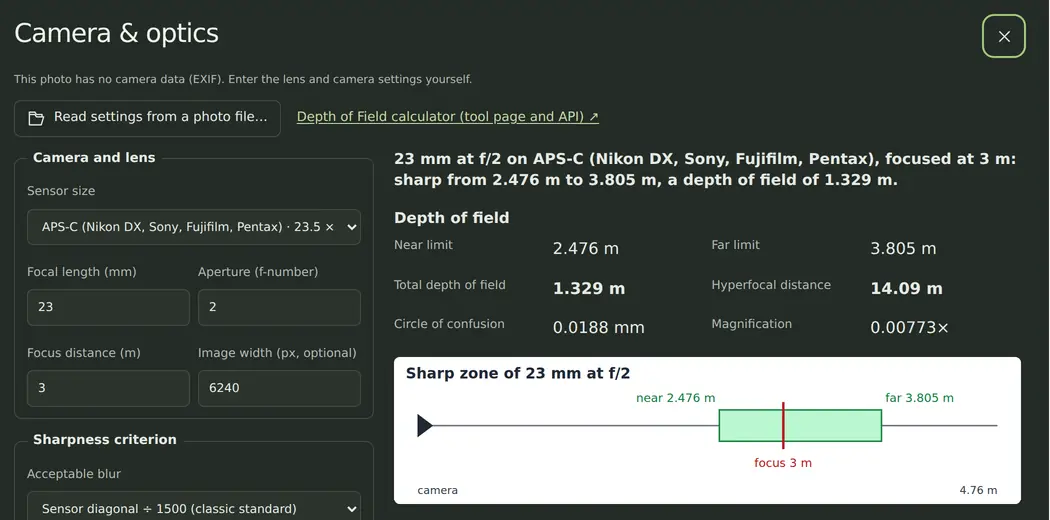
Kalau kamu memfokuskan pada jarak hiperfokal, semua yang berada antara setengah jarak tersebut hingga tak terhingga akan cukup tajam. Baris tabel Fokus pada jarak hiperfokal: tajam dari menunjukkan jarak itu.
Tentukan seberapa ketat arti “tajam”
Di bawah Kriteria ketajaman, Blur yang dapat diterima menentukan lingkaran kebingungan (circle of confusion):
- Diagonal sensor ÷ 1500 (standar klasik): nilai yang umum dipakai. Ubah Bagi diagonal sensor dengan untuk standar yang lebih ketat (misalnya 3000).
- Dari ukuran cetak dan jarak pandang: masukkan lebar dan tinggi cetakan, jarak pandang, dan ketajaman penglihatan. Cetakan besar yang dilihat dari dekat menghasilkan zona tajam yang lebih sempit.
- Lingkaran kebingungan saya sendiri: ketik nilainya dalam milimeter.
Bidang pandang dan ekuivalensi
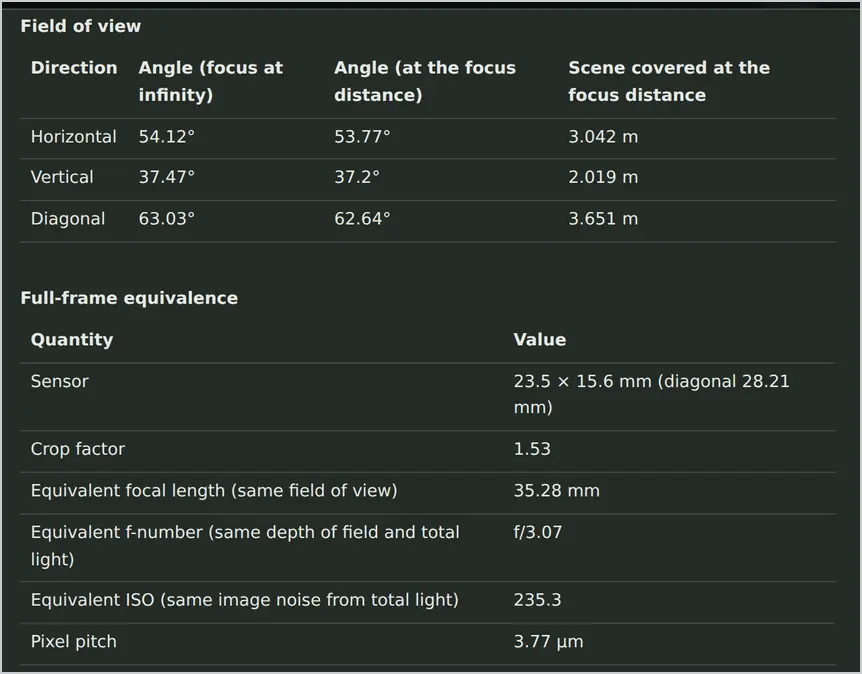
Tabel Bidang pandang mencantumkan sudut horizontal, vertikal, dan diagonal, serta lebar dan tinggi area yang tercakup pada jarak fokus. Ekuivalensi full-frame menampilkan faktor crop, panjang fokus full-frame dengan sudut pandang yang sama, dan f-number yang menghasilkan kedalaman ruang tajam yang sama.
Filter ND dan bintang
Di Eksposur, filter ND, dan bintang, masukkan Waktu rana (1/125 atau detik) dan ISO untuk melihat nilai eksposur. Ketik Kekuatan filter ND, lalu di Filter ND dinyatakan sebagai pilih stop, densitas optik, atau faktor filter. Tabel Eksposur dan filter ND mengonversi antarsatuan itu dan memberikan waktu rana yang baru. Misalnya, 1/250 s dengan filter 6 stop menjadi 1/4 s.
Untuk langit malam, tabel Foto bintang: eksposur terlama tanpa jejak yang terlihat membandingkan aturan 500 dengan aturan NPF. Aturan NPF membutuhkan lebar gambar. Deklinasi bintang (°) membuat waktunya lebih panjang untuk bintang di dekat kutub langit.
Gunakan angka yang sama di tempat lain
Tautan Kalkulator kedalaman ruang tajam (halaman tool dan API) membuka perhitungan yang sama sebagai tool tersendiri, lengkap dengan API JSON dan akses MCP untuk skrip dan agen AI.
Siap mencobanya?